RU (USD)
 Беларусь
 Казахстан


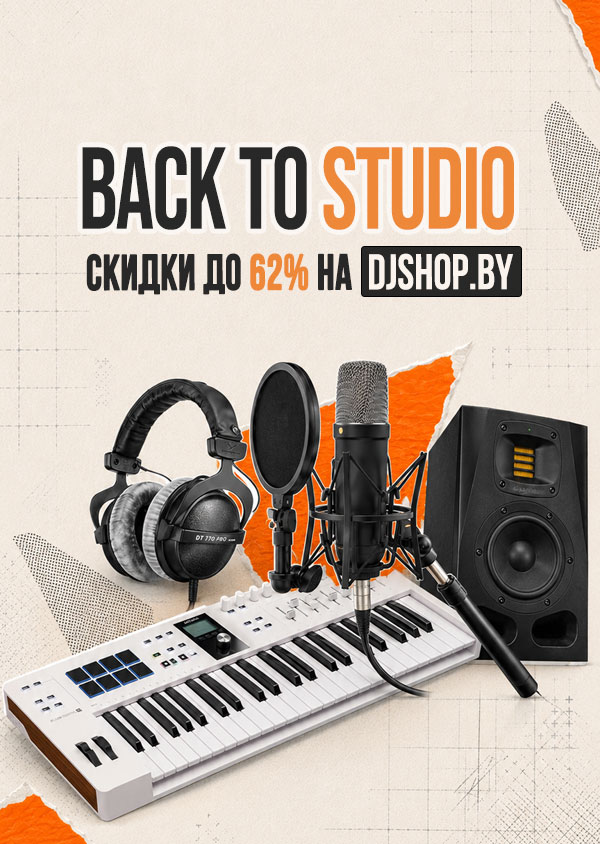
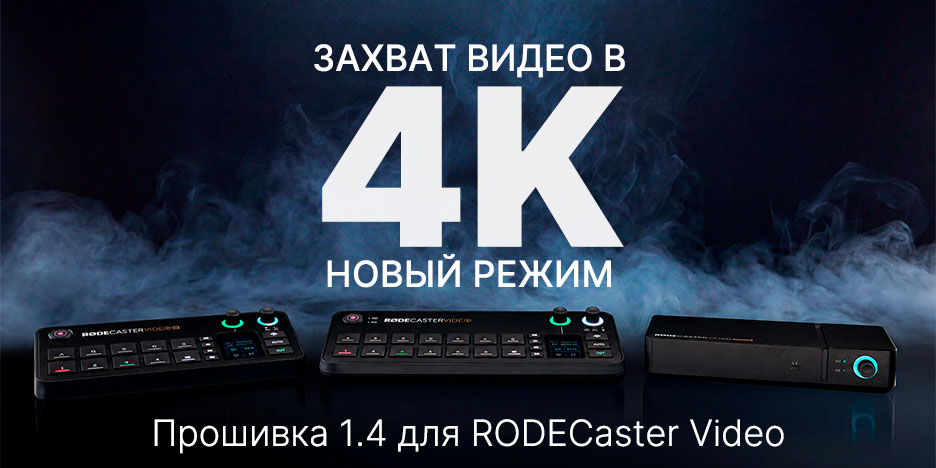
У вас есть RODECaster Video, Video S или Video Core? Пора обновлять прошивку!
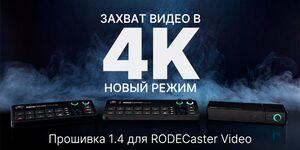
Компания RODE выпустила бесплатную прошивку 1.4 для всей линейки видеоконсолей RODECaster Video, RODECaster Video S и RODECaster Video Core. В ней появились два новых режима работы, 4K Capture и Full HD Capture, расширена поддержка RODECaster Sync, добавлен экспорт для Premiere Pro и несколько полезных мелочей. Ниже разбираем, что именно изменилось, кому это пригодится и как обновить устройство шаг за шагом.
Содержание
Что нового в прошивке 1.4

Официальный ролик RODE о прошивке RODECaster Video 1.4
Главное изменение это новый режим 4K Capture. Консоль в этом режиме перестаёт быть классическим видеомикшером и работает как центр приёма и распространения видео в разрешении UHD (3840×2160). Она принимает несколько камер по HDMI и отдаёт каждую как отдельный NDI-поток в UHD30. Рядом появился режим Full HD Capture для тех, кому важнее плавные 60 кадров в секунду при работе с несколькими камерами.
Кроме этого, RODECaster Sync теперь работает не только с Video Core, но и с RODECaster Video и Video S. Добавлены экспорт временной шкалы для Adobe Premiere Pro, приём звука с USB-вебкамер и горячие клавиши для Scene Builder в приложении RODECaster. Обновление бесплатно для всех трёх консолей.
3 режима работы консоли
После обновления у консолей три режима. Стандартный режим переключения FHD Switching остался прежним и по умолчанию работает так же, как раньше. Два новых режима рассчитаны на другие задачи.
| Режим | Разрешение и частота | Для чего нужен |
|---|---|---|
| FHD Switching (по умолчанию) | Full HD | Переключение камер, сцены, кеинг, графика, переходы, прямой стриминг |
| 4K Capture | UHD (3840×2160), 30 кадров/с | Приём нескольких камер по HDMI, отдача каждой в виде NDI-потока, изолированная запись |
| Full HD Capture | 1080p, 60 кадров/с | Захват нескольких Full HD камер с приоритетом плавности картинки |
4K Capture
В режиме 4K Capture RODECaster Video принимает четыре камеры UHD30 по HDMI, а Video S и Video Core - три. Каждый источник уходит в сеть отдельным NDI-потоком, который можно подхватить в любой системе с поддержкой NDI. В описании RODE названы OBS и Ecamm Live. Одновременно каждый источник можно записывать отдельной дорожкой в 4K на внешний SSD в H.264 или H.265. Монтажёр получает чистые независимые файлы для монтажа и цветокоррекции.
Full HD Capture
Это параллельный режим для тех, кому нужны стабильные 60 кадров в секунду на нескольких Full HD камерах. Он тоже сосредоточен на захвате и распространении видео, без полного набора функций переключения.
Звук во всех режимах захвата
Полный аудиомикшер RODE работает в каждом режиме захвата. Каждый NDI-выход может иметь собственный микс. Это удобно, когда для разных систем в сети нужен разный набор источников звука.
RODECaster Sync для всего семейства
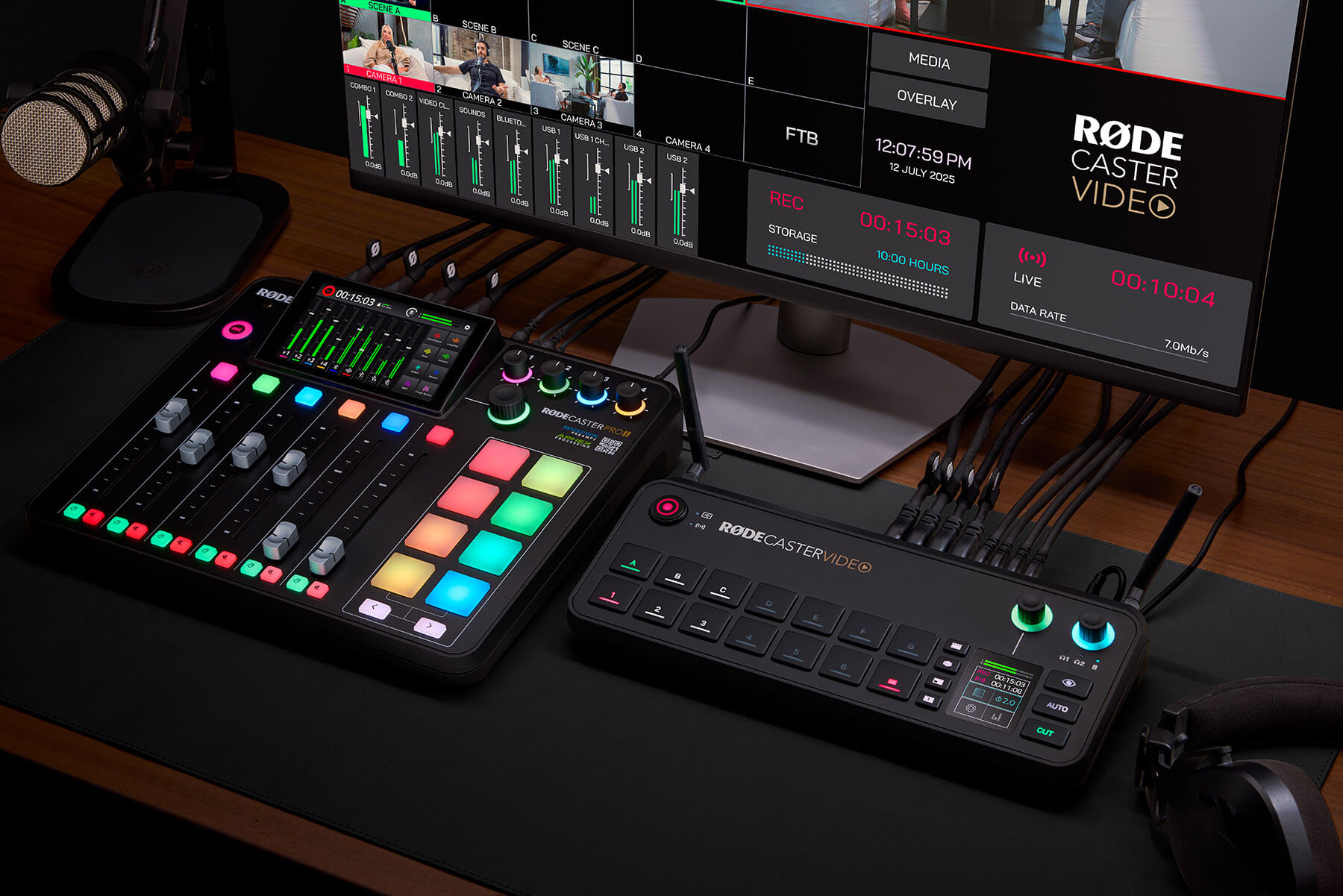
RODECaster Pro II и RODECaster Video в связке через RODECaster Sync. Фото RODE.
RODECaster Sync соединяет любую консоль RODECaster Video с RODECaster Pro II или RODECaster Duo одним кабелем USB-C. Раньше эта функция была только у Video Core. С версии 1.4 её получили Video и Video S.
После подключения Pro II или Duo можно использовать как дополнительную панель управления для обоих устройств. Фейдеры, кнопки mute и прослушивания, пэды SMART и сенсорный экран управляют и звуком, и видео. Появился новый тип пэда Video SMART Pad для переключения, сцен, медиа, оверлеев и автопереключения. Два устройства используют общий 9-канальный микшер, собранный из любых входов обоих устройств. Запись, обработка каналов и маршрутизация выходов общие. Всё записывается на накопитель RODECaster Video, поэтому звук и видео хранятся в одном месте.
Другие изменения
- Экспорт для Adobe Premiere Pro. Консоли умеют экспортировать информацию о временной шкале в файлах OTIO. По ним можно быстро собрать многокамерный проект в Premiere Pro и доработать его в монтаже. Экспорт EDL для DaVinci Resolve, добавленный в версии 1.3, сохраняется.
- Звук с USB-вебкамер. Семейство RODECaster Video теперь принимает аудио от совместимых USB-вебкамер.
- Горячие клавиши в Scene Builder. В приложении RODECaster для Scene Builder добавлены сочетания клавиш, так что клавиатура компьютера может работать как интерфейс переключения.
Как обновить прошивку
Прошивка 1.4 бесплатна. Обновить консоль можно через приложение RODECaster на компьютере. Для RODECaster Video и Video S есть и второй способ, прямо с устройства, если оно подключено к интернету.
RODECaster Video и Video S через приложение
- Откройте приложение RODECaster на компьютере.
- Подключите консоль к компьютеру кабелем к порту USB 2.
- Найдите в списке устройств красную стрелку, она означает, что доступно обновление прошивки.
- Следуйте подсказкам на экране, чтобы завершить обновление.
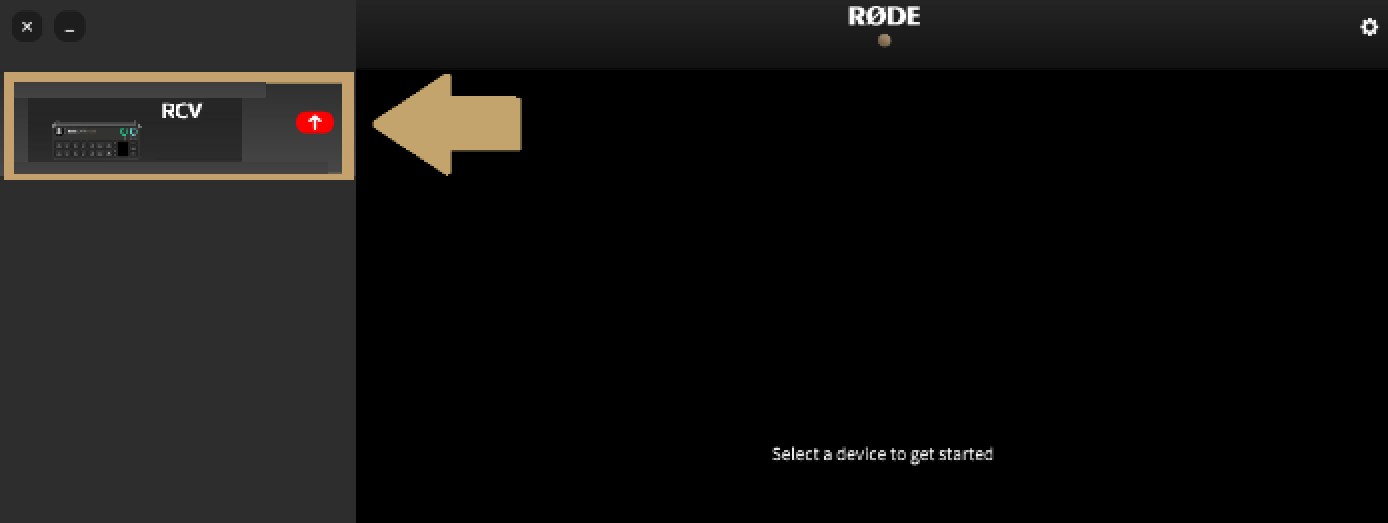
Красная стрелка рядом с устройством в приложении RODECaster. Иллюстрация из инструкции RODE.
RODECaster Video и Video S с самого устройства
- Убедитесь, что консоль подключена к интернету.
- Если доступно обновление, на значке настроек появится зелёная стрелка.
- Откройте настройки на главном экране.
- Перейдите в раздел Device (Устройство).
- Выберите About (О устройстве). Здесь видна текущая версия прошивки и проверка обновлений.
- Выберите Update (Обновить).
- Следуйте подсказкам на экране до завершения обновления.
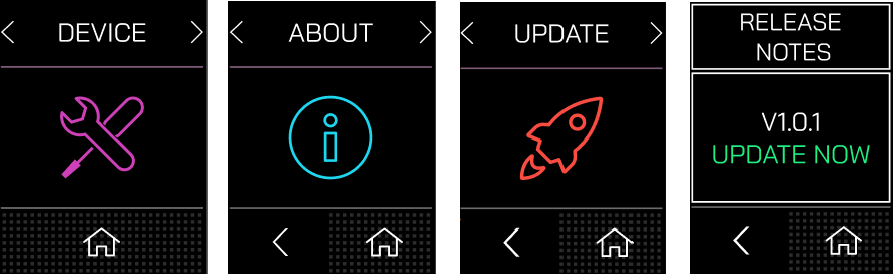
Путь по меню устройства. Иллюстрация из инструкции RODE, номер версии на скриншоте приведён только как пример.
RODECaster Video Core через приложение
- Откройте приложение RODECaster на компьютере.
- Подключите Video Core к компьютеру кабелем к порту USB 1.
- Если доступна новая прошивка, в приложении появится красная стрелка.
- Нажмите на красную стрелку. Откроется окно со списком доступных обновлений, где нужно нажать Update (или Update All).
- Следуйте подсказкам на экране, чтобы завершить обновление.
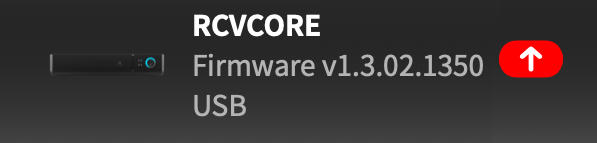
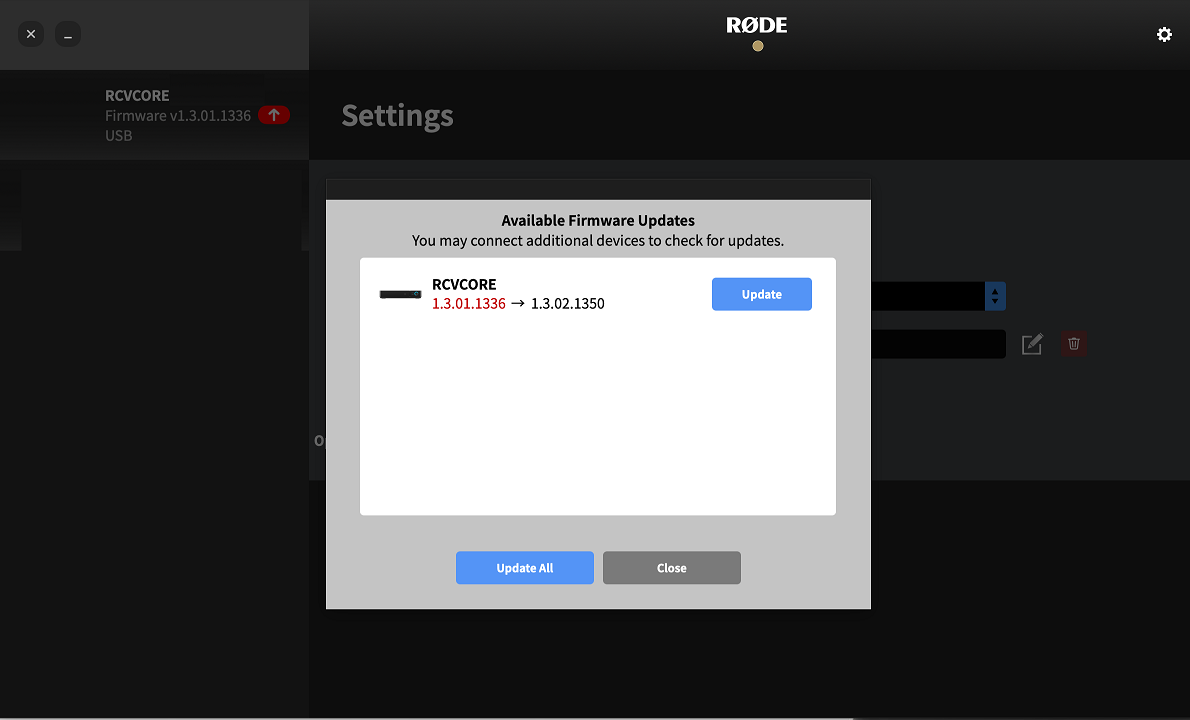
Красная стрелка у устройства и окно Available Firmware Updates. Иллюстрации из инструкции RODE, номера версий приведены как пример.
Что учесть перед обновлением
- Режим 4K Capture не заменяет режим переключения. После обновления консоль по умолчанию работает в привычном режиме FHD Switching. Новые режимы вы включаете сами под конкретную задачу.
- Для 4K ISO записи нужен внешний SSD. Запись идёт в H.264 или H.265 на внешний накопитель. Перед съёмкой проверьте накопитель, который вы планируете использовать, с вашим количеством камер.
- Sync требует Pro II или Duo. Для объединения нужны RODECaster Pro II или RODECaster Duo и кабель USB-C. Другие модели в описании RODE не упоминаются.
- Не прерывайте обновление. Пока идёт установка, не отключайте кабель и питание консоли и не закрывайте приложение.
- Проверьте рабочий проект. После обновления откройте свои сцены и маршрутизацию звука и убедитесь, что всё работает так, как вы настроили.
Вопросы и ответы (FAQ)
Платное ли обновление 1.4?
Сколько камер можно подключить в режиме 4K Capture?
Можно ли в режиме 4K Capture пользоваться всеми функциями переключения?
Какие устройства нужны для RODECaster Sync?
Как понять, что для моей консоли есть обновление?
Потеряются ли мои сцены и настройки после обновления?
Читайте также
Подберите видеооборудование для трансляций, подкастов и съёмки в разделе «Видеооборудование».
Об авторе статьи
Виктор Диндиков, эксперт DJshop.by по звуковому, световому оборудованию и музыкальным инструментам. Знает сцену и студию изнутри, имеет более 20 лет опыта выступлений в качестве мультиинструменталиста. Свыше 15 лет занимается звукозаписью, созданием аудиоспектаклей и звукорежиссурой на выездных фестивалях и церковных служениях. С 2012 года помогает клиентам DJshop.by подбирать оборудование для домашних студий, сцены, репетиций, записи голоса и живых выступлений.