BY (BYN)
 Казахстан
 Россия



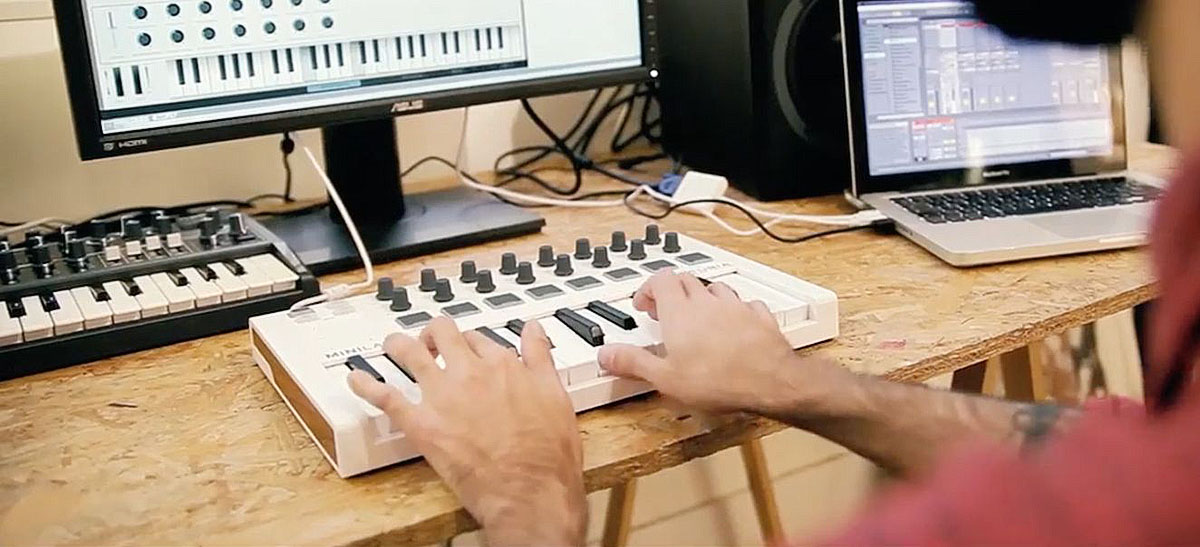
MIDI-клавиатура управляет виртуальными инструментами, DAW, синтезаторами и звуковыми модулями, но в большинстве случаев сама не воспроизводит звук. Она передаёт информацию о нажатых нотах, силе нажатия, педали, колёсах и других контроллерах. Звук создаёт программа на компьютере, мобильное приложение или внешнее устройство.
В этом руководстве разберём, как подключить MIDI-клавиатуру к компьютеру, ноутбуку, смартфону, планшету, аудиоинтерфейсу и аппаратному синтезатору. Также покажем, что делать после подключения, как настроить MIDI-вход в DAW и почему клавиатура может определяться, но не издавать звук.
Быстрый ответ. Если у миди-клавиатуры есть USB, подключите её к компьютеру кабелем передачи данных и выберите устройство в настройках DAW. Для телефона или планшета может понадобиться OTG-адаптер, USB-хаб или кабель под разъём мобильного устройства. Если на клавиатуре есть только MIDI IN/OUT, используйте MIDI-USB интерфейс или MIDI-вход аудиоинтерфейса.
Содержание
Что передаёт MIDI и почему клавиатура сама не звучит?
MIDI не является аудиосигналом. Это набор цифровых команд: какая нота нажата, с какой скоростью, когда она отпущена, используется ли педаль, в каком положении находятся колёса Pitch Bend и Modulation, ручки и фейдеры. Поэтому MIDI-партии можно редактировать после записи: менять ноты, темп, длительность и виртуальный инструмент.
Звук появляется только тогда, когда эти команды получает источник звука. Им может быть плагин в DAW, отдельное приложение, аппаратный синтезатор или звуковой модуль. Если после подключения ничего не слышно, это не обязательно означает неисправность клавиатуры: чаще ещё не выбран инструмент или аудиовыход.
Важно. USB MIDI и USB Audio выполняют разные задачи. USB MIDI передаёт команды управления, а USB Audio передаёт цифровой звук. Если в характеристиках клавиатуры не указана передача аудио по USB, для записи звука внешнего синтезатора понадобятся его аудиовыходы и звуковая карта.
Какой способ подключения MIDI-клавиатуры выбрать?
| Что есть на клавиатуре | К чему подключаем | Что понадобится |
|---|---|---|
| USB-B или USB-C | Компьютер или ноутбук | Кабель передачи данных с подходящими разъёмами |
| USB-B или USB-C | Телефон или планшет | Прямой USB-кабель, OTG-адаптер или USB-хаб |
| MIDI OUT 5-pin DIN | Компьютер | MIDI-USB интерфейс либо аудиоинтерфейс с MIDI IN |
| MIDI OUT 5-pin DIN | Синтезатор или модуль | Обычный 5-контактный MIDI-кабель |
| Bluetooth MIDI | Совместимый компьютер или мобильное устройство | Встроенный Bluetooth MIDI либо внешний адаптер |
| Только USB Device | Внешний синтезатор без USB Host | Отдельный USB MIDI Host, пассивного переходника недостаточно |
Таблица 1. Быстрый выбор способа подключения MIDI-клавиатуры.
Перед покупкой кабеля проверьте не только форму разъёма, но и его назначение. Одинаковый USB-C может использоваться для питания, MIDI, аудио или только сервисных функций. Нужен кабель с передачей данных, а не провод, рассчитанный исключительно на зарядку.
Как подключить MIDI-клавиатуру к компьютеру или ноутбуку?
Прямое подключение по USB

У большинства современных MIDI-клавиатур есть USB-порт для подключения к компьютеру. В зависимости от модели это может быть USB-B, USB-C или более компактный разъём. После соединения клавиатура обычно получает питание от компьютера и передаёт MIDI-команды по тому же кабелю.
- Закройте DAW и подключите клавиатуру кабелем передачи данных.
- Дождитесь, пока операционная система определит устройство.
- Установите фирменный драйвер, если его требует производитель.
- Запустите DAW или виртуальный инструмент.
- Выберите клавиатуру в списке MIDI-входов и включите приём команд.
Аудиоинтерфейс для такого соединения не обязателен. Он может улучшить работу со звуком, уменьшить задержку и дать удобные выходы на наушники и мониторы, но MIDI-клавиатуру с USB можно подключить напрямую.
Если на компьютере нет подходящего USB-разъёма
Для ноутбука только с USB-C используйте кабель USB-C на USB-B, USB-C на USB-C или качественный переходник. Если одновременно подключается несколько устройств, удобен USB-хаб. Для энергоёмкой клавиатуры, подсветки, дисплеев и других контроллеров лучше использовать активный хаб с отдельным питанием.
Что делать после подключения MIDI-клавиатуры?
Само появление устройства в системе ещё не создаёт звук. Нужно запустить программу, которая принимает MIDI и воспроизводит виртуальный инструмент. Для этого подойдёт DAW, отдельный плеер плагинов или музыкальное приложение.
- Выберите MIDI-вход. В настройках программы включите подключённую клавиатуру.
- Создайте инструментальную дорожку. Аудиодорожка для MIDI-команд не подходит.
- Загрузите виртуальный инструмент. Например, пианино, синтезатор или ударные.
- Включите мониторинг дорожки. Программа должна принимать входящие ноты в реальном времени.
- Проверьте аудиовыход. Звук должен быть направлен на динамики, наушники или аудиоинтерфейс.
- Настройте задержку. Если нота звучит с опозданием, уменьшите размер аудиобуфера и выберите подходящий аудиодрайвер.
Как подключить MIDI-клавиатуру к FL Studio?
Подключите устройство до запуска FL Studio. Откройте Options → MIDI settings, выберите клавиатуру в списке Input и нажмите Enable. Затем добавьте виртуальный инструмент в Channel Rack и нажмите клавиши. Если индикатор MIDI реагирует, но звука нет, проверьте выбранный инструмент и аудиодрайвер.
Настройка в других DAW
В Ableton Live, Cubase, Logic Pro, GarageBand и других программах логика похожа: включить устройство в MIDI-настройках, создать дорожку с программным инструментом и назначить вход. Названия меню отличаются, но отдельный драйвер обычно не нужен для устройств класса USB MIDI, если производитель не указал обратное.
Подключение через аудиоинтерфейс и MIDI-USB интерфейс
MIDI-USB интерфейс для клавиатуры без USB

Если у клавиатуры или старого синтезатора нет USB, используйте MIDI-USB интерфейс. Штекер, обозначенный как MIDI IN, принимает сигнал с MIDI OUT клавиатуры. У недорогих кабелей маркировка иногда описывает разъём со стороны подключаемого устройства, поэтому при отсутствии сигнала стоит проверить инструкцию или поменять штекеры местами.
Такой интерфейс передаёт MIDI, но не аудио. Если подключается аппаратный синтезатор с собственными тембрами, его звук нужно записывать отдельно через линейные выходы.
Подключение через MIDI-вход аудиоинтерфейса

Если аудиоинтерфейс оснащён MIDI IN, клавиатуру можно соединить с ним обычным 5-контактным кабелем. Интерфейс передаст команды в компьютер вместе со своим USB-соединением. Такой вариант удобен для студии с аппаратными синтезаторами и несколькими MIDI-устройствами.
Для одновременной записи партии и звука аппаратного синтезатора используйте два соединения: MIDI передаёт ноты и контроллеры, а аудиокабели передают звучание инструмента на линейные входы звуковой карты.
Работа MIDI-клавиатуры на Windows и macOS

Многие контроллеры относятся к классу USB MIDI и определяются системой автоматически. На macOS дополнительный драйвер требуется редко. На Windows фирменный драйвер может понадобиться для расширенных функций, стабильной работы редактора или конкретной модели.
Если клавиатура нужна на сцене, установите драйверы и программное обеспечение заранее. После установки отключите автоматические обновления на время выступления, проверьте работу без интернета и сохраните рабочий проект с назначенными MIDI-входами.
Задержка между нажатием и звуком связана не с передачей MIDI как таковой, а чаще с настройкой аудиосистемы. На Windows используйте подходящий ASIO-драйвер, на обеих платформах настройте размер буфера и не перегружайте проект тяжёлыми плагинами.
Как подключить MIDI-клавиатуру к телефону или планшету?

Мобильное устройство подходит для занятий, набросков, работы с виртуальными синтезаторами и компактного концертного сетапа. Перед подключением проверьте разъём телефона, поддержку USB Host или OTG и потребление питания клавиатуры.
| Мобильное устройство | Вариант подключения | Когда нужно питание |
|---|---|---|
| Android с USB-C | USB-C на USB-B, USB-C на USB-C или OTG-адаптер | Если клавиатура не включается или соединение прерывается |
| Android с Micro USB | OTG Micro USB плюс обычный USB-кабель клавиатуры | При недостатке питания от телефона |
| iPhone или iPad с USB-C | Прямой USB-кабель либо USB-C хаб | Для энергоёмкой клавиатуры и одновременной зарядки |
| iPhone или iPad с Lightning | Совместимый Lightning to USB адаптер | Лучше использовать адаптер с дополнительным питанием |
Таблица 2. Подключение MIDI-клавиатуры к Android, iPhone и iPad.
Подключение к iPhone и iPad

Для устройств с Lightning используется USB-адаптер. Версия с разъёмом питания удобнее, поскольку часть MIDI-клавиатур потребляет больше энергии, чем может выдать мобильное устройство. Для iPhone и iPad с USB-C чаще достаточно прямого кабеля передачи данных, но USB-хаб расширяет количество портов и позволяет подключить зарядку.

Подключение к Android


После физического соединения откройте музыкальное приложение и разрешите ему доступ к MIDI-устройству, если система показывает соответствующий запрос. Если приложение не видит клавиатуру, проверьте поддержку USB MIDI, режим OTG и питание.
Питание, OTG-адаптеры и USB-хабы
Компьютер обычно без проблем питает компактный контроллер, а смартфону или планшету мощности может не хватить. Подсветка, дисплей, моторизованные элементы и дополнительные USB-устройства увеличивают потребление.
Признаки нехватки питания:
- клавиатура не включается;
- устройство появляется и сразу отключается;
- мобильная система сообщает о слишком большом энергопотреблении;
- пэды и дисплей работают нестабильно;
- соединение пропадает при высокой яркости подсветки.
В такой ситуации используйте активный USB-хаб, адаптер с дополнительным питанием или штатный блок питания клавиатуры. Сначала подайте питание на хаб или адаптер, затем подключите клавиатуру и только после этого откройте приложение.
Практический совет. Если устройство не определяется, сначала подключите его коротким исправным кабелем напрямую, без хаба и переходников. После проверки добавляйте элементы коммутации по одному: так проще найти источник проблемы.
Bluetooth MIDI: когда беспроводное подключение удобно?
Bluetooth MIDI передаёт управляющие команды без кабеля. Это удобно для занятий, мобильного рабочего места и управления приложением на расстоянии. Не следует путать его с Bluetooth Audio: музыкальный звук и MIDI-команды передаются разными протоколами.

Если в клавиатуре нет встроенного Bluetooth, для портов MIDI IN/OUT можно использовать адаптер класса WIDI Master. Для USB MIDI существуют отдельные решения, например WIDI BUD PRO, но перед покупкой нужно проверить совместимость и схему питания.

Для концерта и записи партий с жёсткими требованиями ко времени кабель остаётся более предсказуемым. Беспроводное соединение нужно проверить в реальном помещении, поскольку задержка и устойчивость зависят от оборудования и радиообстановки.
Как подключить MIDI-клавиатуру к синтезатору или звуковому модулю?
Если у контроллера есть MIDI OUT, а у синтезатора или модуля MIDI IN, соедините их 5-контактным кабелем. Затем установите одинаковый MIDI-канал на передающем и принимающем устройствах. Клавиатура будет отправлять ноты, а звук создаст внешний инструмент.
USB-соединение между двумя устройствами работает только тогда, когда одно из них выполняет роль USB Host. Обычная MIDI-клавиатура и синтезатор с портами USB Device не смогут обмениваться данными через простой переходник. В таком случае нужен компьютер, совместимый аппаратный хост или отдельный USB MIDI Host.
Звук внешнего синтезатора выводится через его аудиовыходы. MIDI-кабель не передаёт тембр инструмента, поэтому для прослушивания и записи понадобятся наушники, микшер, активные колонки или аудиоинтерфейс.
Почему MIDI-клавиатура не работает или не издаёт звук?
| Проблема | Что проверить |
|---|---|
| Компьютер не видит клавиатуру | Кабель передачи данных, другой USB-порт, питание, фирменный драйвер и подключение без хаба |
| Клавиатура определяется, но звука нет | MIDI-вход в DAW, инструментальная дорожка, загруженный плагин, мониторинг и аудиовыход |
| Большая задержка | Аудиодрайвер, размер буфера, загрузка процессора и настройки аудиоинтерфейса |
| Телефон видит устройство нестабильно | OTG, активный USB-хаб, дополнительное питание и короткий кабель |
| Внешний синтезатор не реагирует | MIDI OUT в MIDI IN, одинаковый MIDI-канал и включённый приём MIDI |
| Педаль работает наоборот | Подключение педали до включения клавиатуры, настройка полярности и совместимость разъёма |
Таблица 3. Основные причины проблем с MIDI-подключением.
Для диагностики полезно открыть простую программу или MIDI-монитор и проверить, поступают ли команды. Если система видит нажатия, проблема находится в настройках DAW или звука. Если команд нет, нужно проверять кабель, питание, драйвер и порт.
Чек-лист подключения MIDI-клавиатуры
- Определите, какой порт используется: USB, MIDI OUT или Bluetooth MIDI.
- Возьмите кабель передачи данных и проверьте его исправность.
- При подключении к телефону убедитесь в поддержке OTG или USB Host.
- Подайте дополнительное питание, если клавиатура не включается стабильно.
- Установите драйвер производителя, когда он требуется.
- Включите клавиатуру в списке MIDI-входов программы.
- Создайте инструментальную дорожку и загрузите источник звука.
- Проверьте аудиовыход, драйвер и размер буфера.
- Для внешнего синтезатора соедините MIDI OUT с MIDI IN и настройте канал.
- Перед выступлением проверьте весь сетап без интернета и запасите второй кабель.
Подведём итог
Самый простой способ подключить MIDI-клавиатуру к компьютеру заключается в прямом USB-соединении. После этого нужно выбрать устройство в DAW, создать инструментальную дорожку и загрузить виртуальный инструмент. Аудиоинтерфейс для передачи MIDI не обязателен, но полезен для вывода звука и работы с низкой задержкой.
Для телефона или планшета выбирайте кабель и адаптер по разъёму устройства, а при нехватке питания используйте активный USB-хаб. Клавиатуру с классическим MIDI OUT можно подключить к аудиоинтерфейсу, внешнему синтезатору или MIDI-USB интерфейсу. Главное не путать MIDI-команды со звуком и заранее проверить, какое устройство создаёт аудиосигнал.
Помощь в выборе
Не знаете, какая MIDI-клавиатура, кабель или адаптер подойдут вашему компьютеру, телефону или синтезатору? Поможем проверить разъёмы, питание, совместимость с DAW и собрать рабочий комплект.
Вопросы / Ответы (FAQ)
Можно ли подключить MIDI-клавиатуру к компьютеру без аудиоинтерфейса?
Почему MIDI-клавиатура подключена, но звука нет?
Какой кабель нужен для подключения MIDI-клавиатуры к компьютеру?
Можно ли подключить MIDI-клавиатуру к телефону или планшету?
Чем USB MIDI отличается от USB Audio?
Как подключить MIDI-клавиатуру к FL Studio?
Что лучше для сцены: Bluetooth MIDI или кабель?
Можно ли подключить MIDI-клавиатуру напрямую к синтезатору?
Полезная информация
Об авторе статьи
Диндиков Виктор - технический обозреватель DJshop.by, музыкант и звукорежиссёр-практик.
Сценический опыт - с 2002 года, работа со звукозаписью - с 2009 года. С 2012 года работает в сфере продаж звукового, светового оборудования и музыкальных инструментов, консультирует по подбору техники для домашних студий, сцены и живых выступлений.