BY (BYN)
 Казахстан
 Россия



Запись музыки дома начинается не с большого студийного комплекса, а с понятной последовательности действий. Нужно подключить оборудование, выбрать аудиодрайвер, создать проект, назначить входы, записать дорожки и корректно экспортировать готовый файл.
В этом гиде мы не разбираем подробно выбор микрофона, аудиоинтерфейса, наушников и мониторов. Для этого есть отдельный материал DJshop.by: «Домашняя студия: что нужно для записи голоса и музыки дома, с чего начать?». Здесь сосредоточимся на практике: как записать вокал, гитару или простой музыкальный набросок на компьютер.
В качестве примера используется интерфейс Cakewalk by BandLab. Это предыдущая версия программы, на которой хорошо видна общая логика работы в DAW. В актуальном Cakewalk Sonar внешний вид отдельных окон и пунктов меню может отличаться, но основные действия - создание проекта, выбор ASIO-драйвера, назначение входов, запись дорожек и экспорт - выполняются по той же схеме. Если вы хотите освоить Reaper, Cubase, Studio One, FL Studio или Ableton Live, порядок действий тоже будет похожим, хотя названия меню и расположение настроек различаются.
Важное обновление (2026 год). Классический бесплатный Cakewalk by BandLab больше не развивается и закрыт для новых активаций. Вместо него выпущен Cakewalk Sonar с бесплатным режимом Free Tier. На скриншотах в статье показан интерфейс прежней версии Cakewalk by BandLab, но основная логика работы сохранилась: настройка ASIO, создание и запись дорожек, работа с входами, базовая обработка и экспорт выполняются по той же схеме. Поэтому гайд остаётся полностью применимым, даже если отдельные кнопки или окна в новом Sonar выглядят немного иначе.
Содержание
Перед началом записи
Для первой записи не обязательно сразу строить полноценную домашнюю студию. Важно, чтобы стационарный компьютер (или ноутбук) видел устройство ввода и вывода, а программа получала стабильный сигнал без перегрузки и критичной задержки в наушниках и мониторах (акустической системе).
| Что понадобится | Зачем это нужно |
|---|---|
| Компьютер или ноутбук с Windows | Запуск DAW, запись дорожек, обработка и экспорт проекта. |
| Аудиоинтерфейс или USB-микшер | Подключение микрофона, гитары и наушников с более стабильной задержкой, чем у встроенной звуковой карты. |
| Микрофон или USB-микрофон | Запись вокала, речи, акустической гитары и других источников. |
| Закрытые наушники | Контроль минуса и собственного сигнала без попадания звука обратно в микрофон. |
| Кабели и стойка | Корректное подключение и стабильное положение микрофона во время записи. |
Таблица 1. Минимальный набор для первой записи музыки на компьютер.
USB-микрофон в такой схеме работает как упрощённый аудиоинтерфейс: он подключается напрямую к компьютеру, а в программе выбирается как устройство ввода. При использовании внешней звуковой карты или USB-микшера желательно заранее установить актуальный драйвер от производителя. Для записи музыки и вокала в Windows чаще всего используется режим ASIO, потому что он помогает снизить задержку и стабильнее работать с внешними аудиоустройствами.
Установка и первый запуск DAW - программы для записи музыки
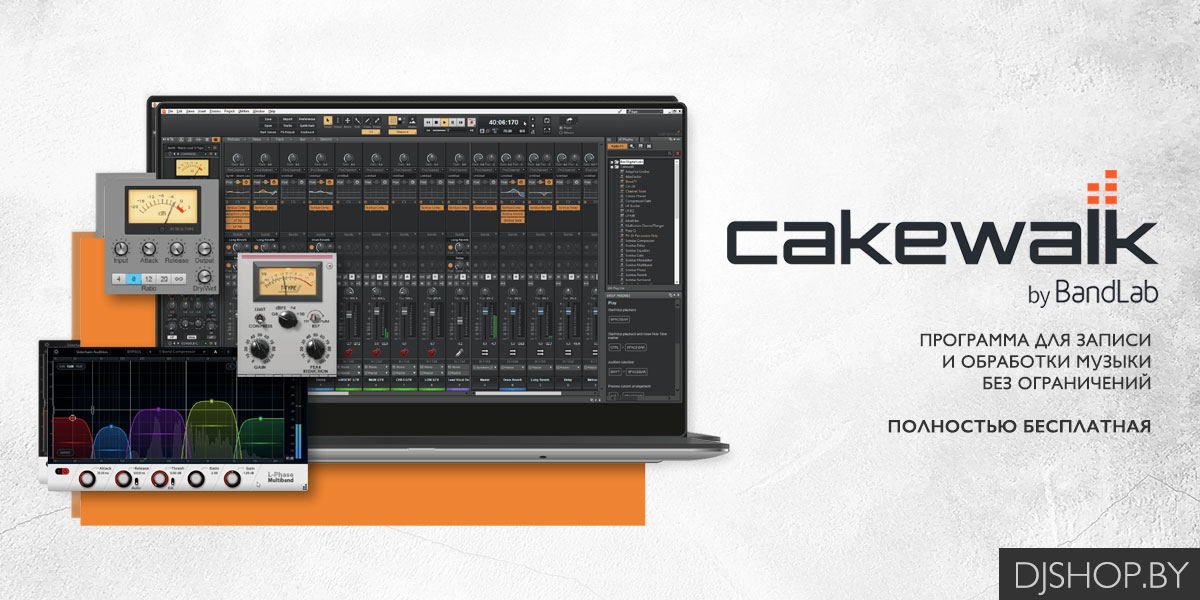
Если подходящей программы для записи ещё нет, можно начать с актуального Cakewalk Sonar. Перейдите на официальный сайт Cakewalk, скачайте обновлённый Cakewalk Product Center, установите его и выберите бесплатный режим Sonar Free Tier.
При первом запуске потребуется войти в учётную запись BandLab и подтвердить бесплатный режим. После этого откроется стартовое окно с шаблонами проектов, последними сессиями и основными действиями. Интерфейс нового Sonar выглядит современнее, чем на скриншотах ниже, но расположение ключевых разделов и последовательность работы в целом сохранились.
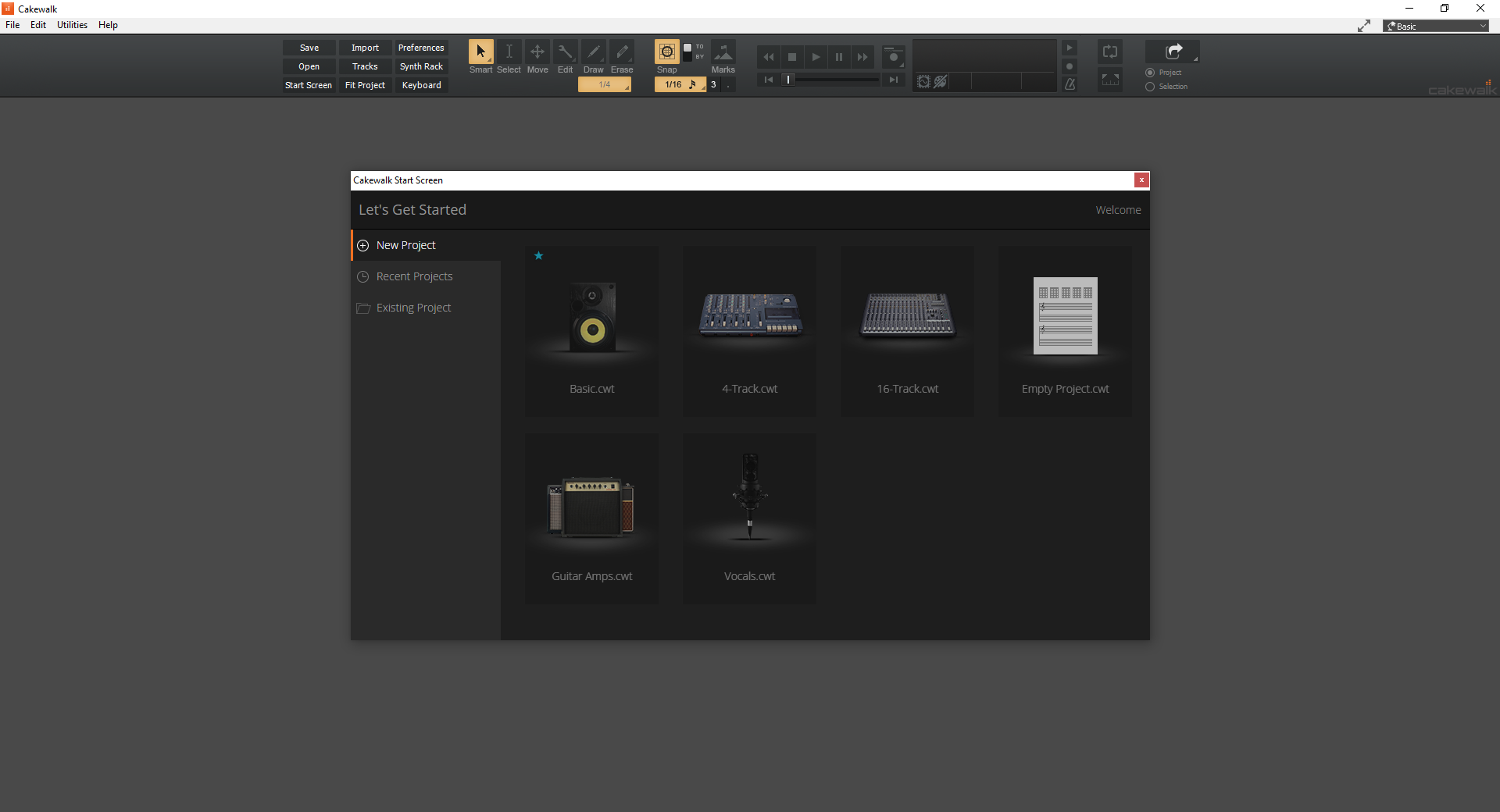
Стартовое окно с выбором нового проекта.
Создание первого проекта
Для первой записи проще использовать готовый шаблон, а не пустой проект. В окне Start Screen откройте вкладку New Project. В списке шаблонов обычно доступны варианты Basic, 4-Track, 16-Track, Empty Project и другие конфигурации. Для записи вокала или гитары достаточно шаблона Basic.
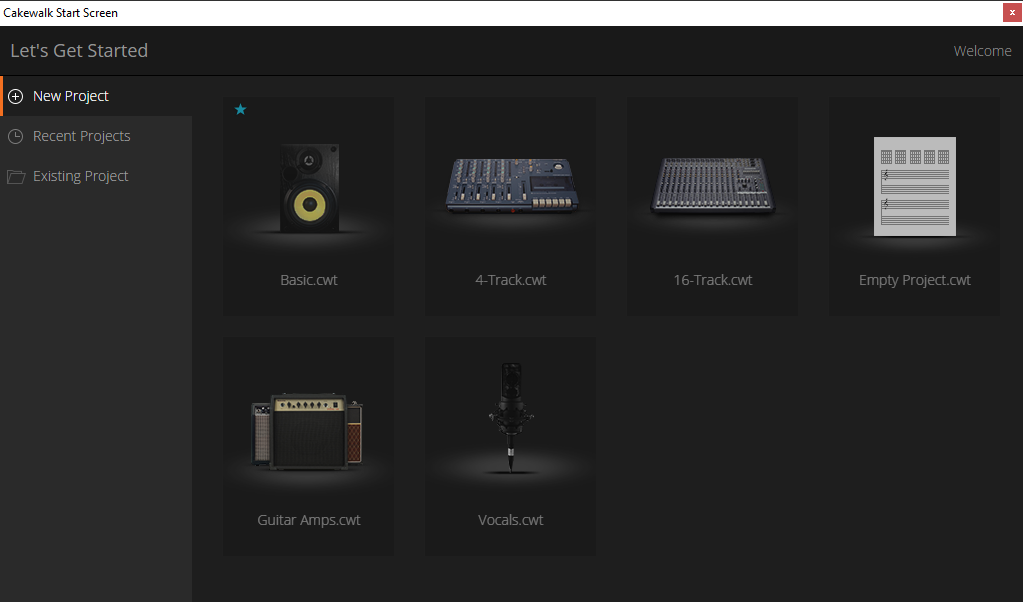
Шаблон Basic подходит для первого проекта без ручной подготовки сложной сессии.
После создания проекта открывается основное рабочее окно. В базовой конфигурации уже есть аудиодорожка, MIDI-дорожка и мастер-шина. Для текущего сценария основное внимание уделим аудиодорожкам: на них будут записываться вокал и гитара.
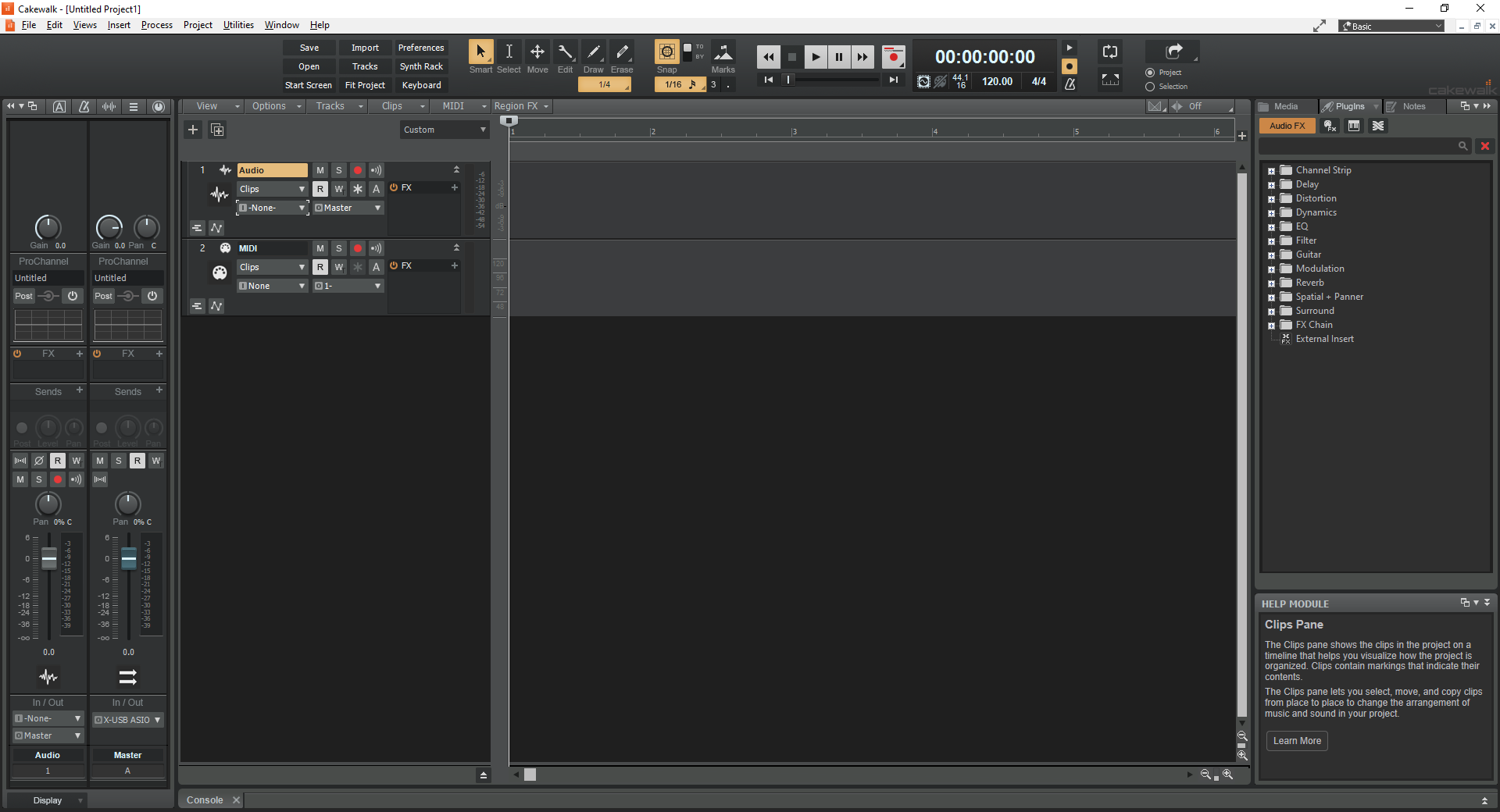
Основное окно проекта: дорожки, тайм-линия, транспортная панель и мастер-шина.
По центру находится область дорожек и тайм-линия, сверху - транспортные кнопки воспроизведения и записи, слева - параметры выбранной дорожки, снизу - панель шин. На этих элементах строится весь дальнейший процесс.
Настройка звуковой карты и ASIO-драйвера
Перед записью нужно убедиться, что DAW использует именно ваше устройство записи, а не встроенную аудиосистему ноутбука. Для этого откройте меню Edit и выберите пункт Preferences.
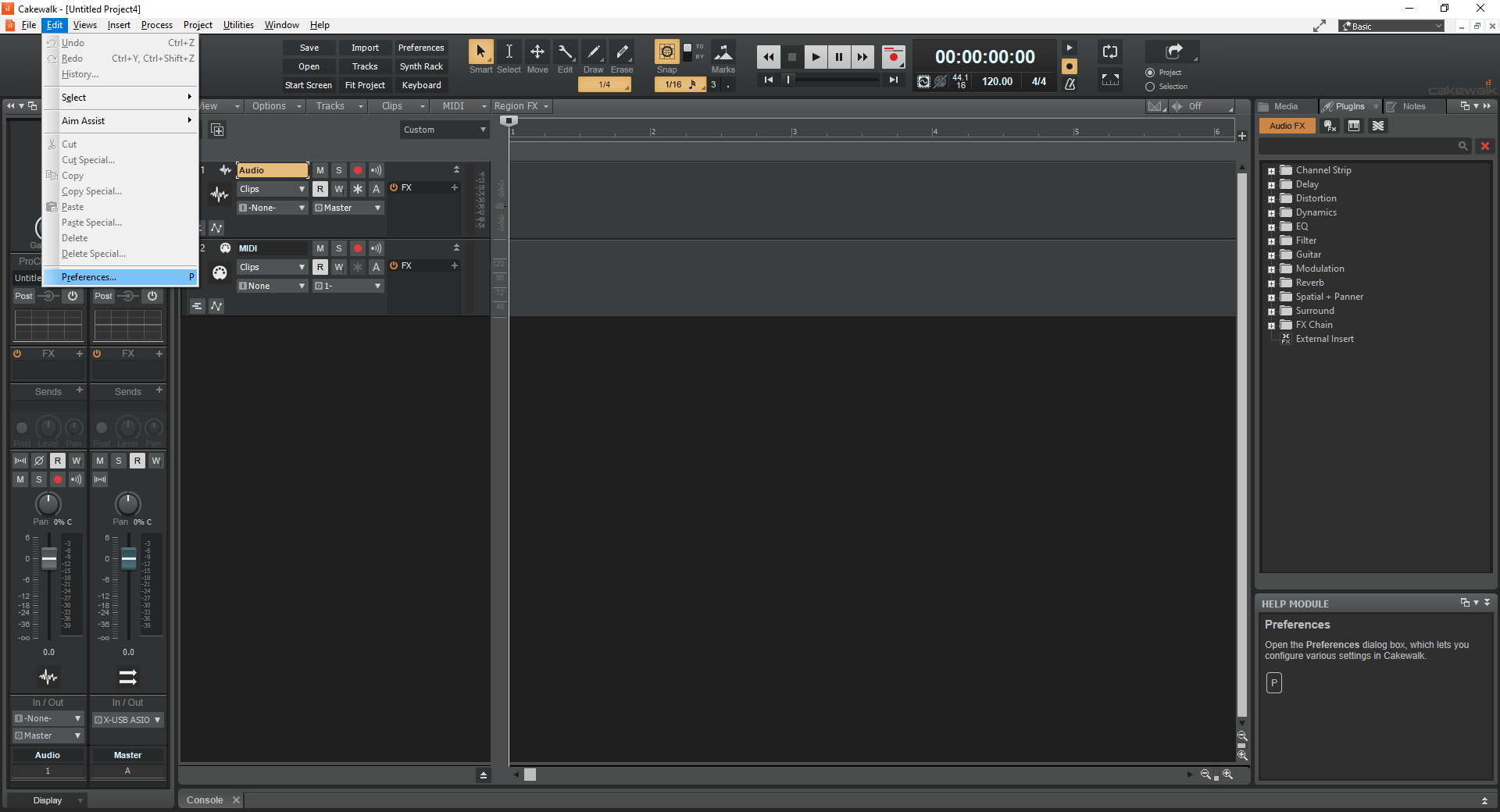
Переход к общим настройкам через меню Edit.
В левой части окна перейдите в раздел Audio → Devices. В списке входов и выходов отметьте каналы используемого аудиоинтерфейса или USB-микшера. Неиспользуемые устройства лучше отключить, чтобы они не мешали выбору входов на дорожках.
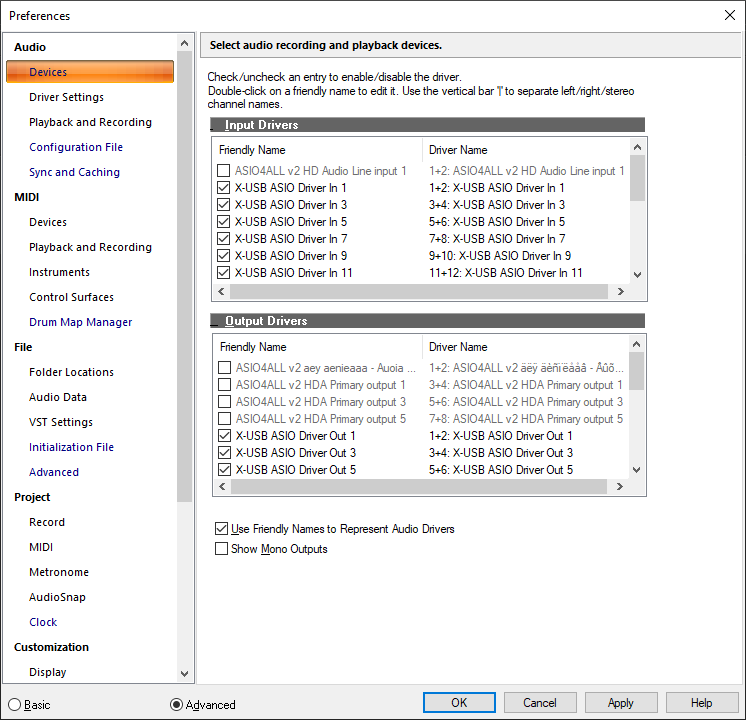
В разделе Audio Devices выбираются входы и выходы внешнего устройства.
В соседних вкладках аудиораздела могут отображаться дополнительные параметры драйвера и интерфейса. Их состав зависит от конкретной звуковой карты или микшера.
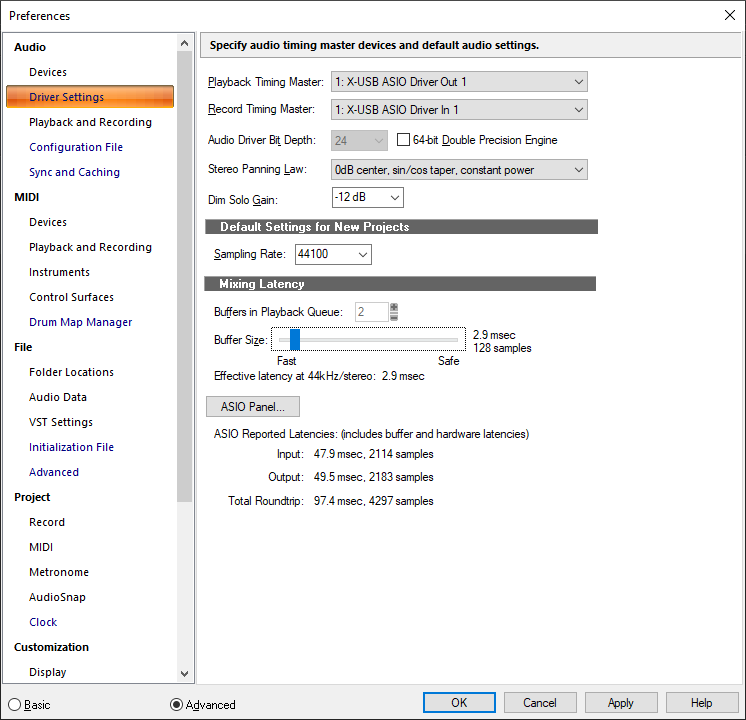
Дополнительные настройки зависят от используемого аудиоустройства и установленного драйвера.
Далее откройте раздел Audio → Playback and Recording. В поле Driver Mode выберите ASIO, если устройство поддерживает этот режим. Для внешних аудиоинтерфейсов это обычно наиболее рациональный вариант при записи музыки, вокала и гитары.
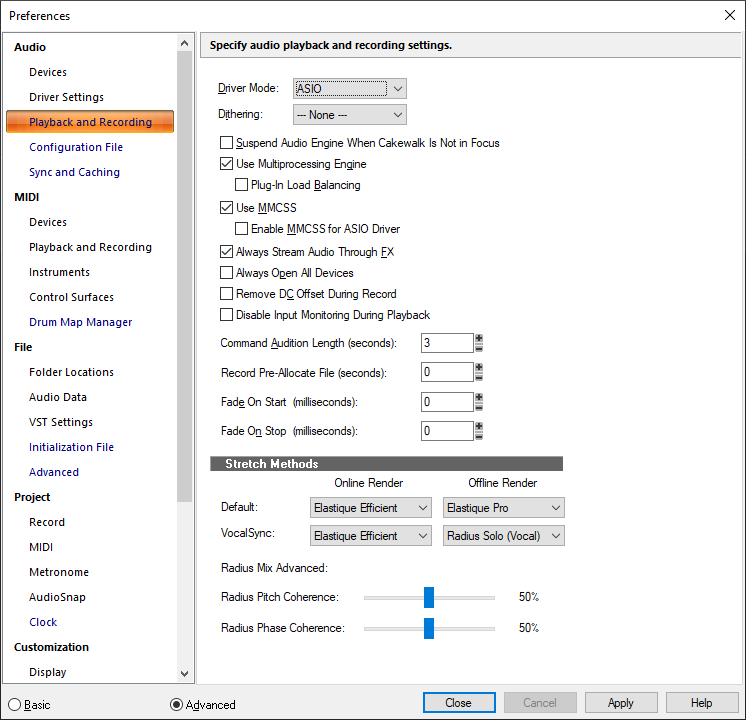
Выбор ASIO-драйвера помогает снизить задержку при мониторинге.
Если у вашего аудиоустройства нет собственного ASIO-драйвера, можно использовать универсальный вариант для Windows - ASIO4ALL. Для внешних аудиоинтерфейсов приоритет всё равно остаётся за фирменным драйвером производителя, но ASIO4ALL может помочь на старте, когда встроенная звуковая карта или простое USB-устройство не дают подходящего режима работы.
Размер аудиобуфера настраивается в разделе Audio → Driver Settings. Большой буфер повышает устойчивость работы, но увеличивает задержку. Слишком маленький буфер может вызвать щелчки, треск и выпадения сигнала. Для первой записи можно оставить параметры по умолчанию, а затем корректировать их при необходимости.
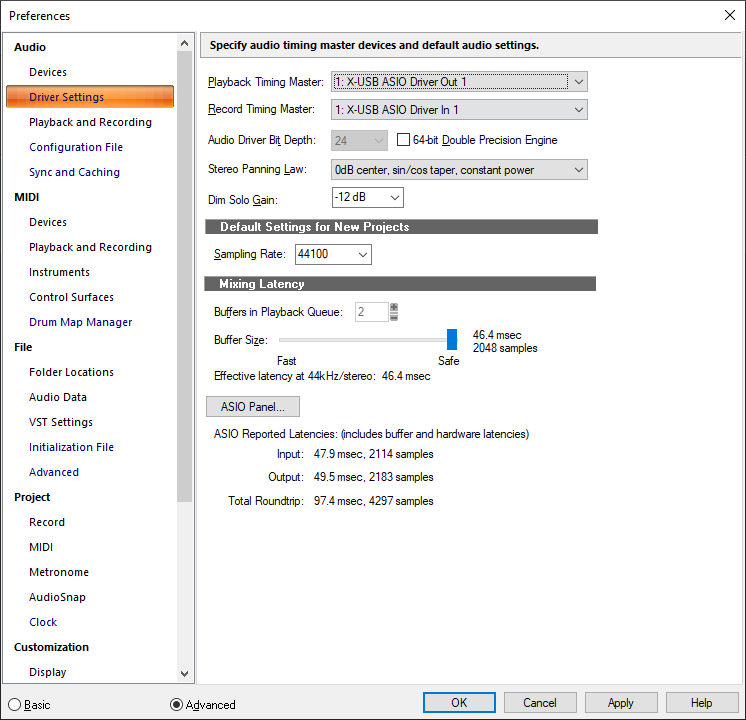
Размер буфера влияет на баланс между задержкой и стабильностью.
Для защиты от потери данных включите автосохранение. В разделе File → Advanced можно задать автоматическое сохранение проекта через определённый интервал или количество изменений.
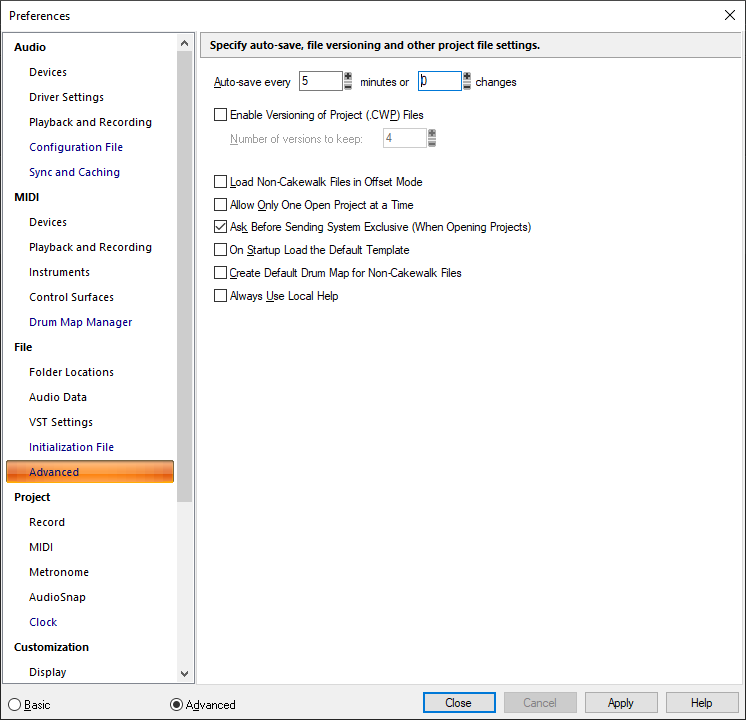
Автосохранение снижает риск потери записанных дублей при сбое.
В разделе Customization → Display можно включить отображение формы волны во время записи и другие визуальные параметры. Это не влияет на звук, но помогает контролировать наличие сигнала на дорожке.
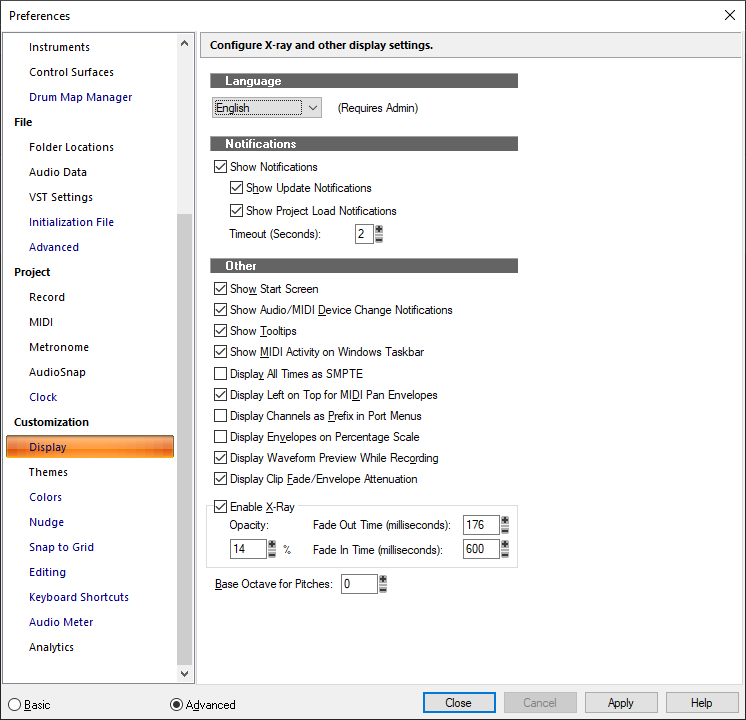
Отображение волны во время записи упрощает визуальный контроль сигнала.
После изменения настроек нажмите Apply, затем Close, чтобы сохранить параметры и вернуться к проекту.
Как записать вокал на компьютер
После настройки аудиоинтерфейса можно переходить к записи вокала. В базовом проекте уже есть аудиодорожка. Переименуйте её в «Вокал», чтобы структура проекта оставалась понятной при добавлении новых дорожек.
На панели дорожки откройте поле Input и выберите вход аудиоинтерфейса или USB-микшера, к которому подключён микрофон. Если микрофон подключён к первому XLR-входу интерфейса, выбирайте первый вход.
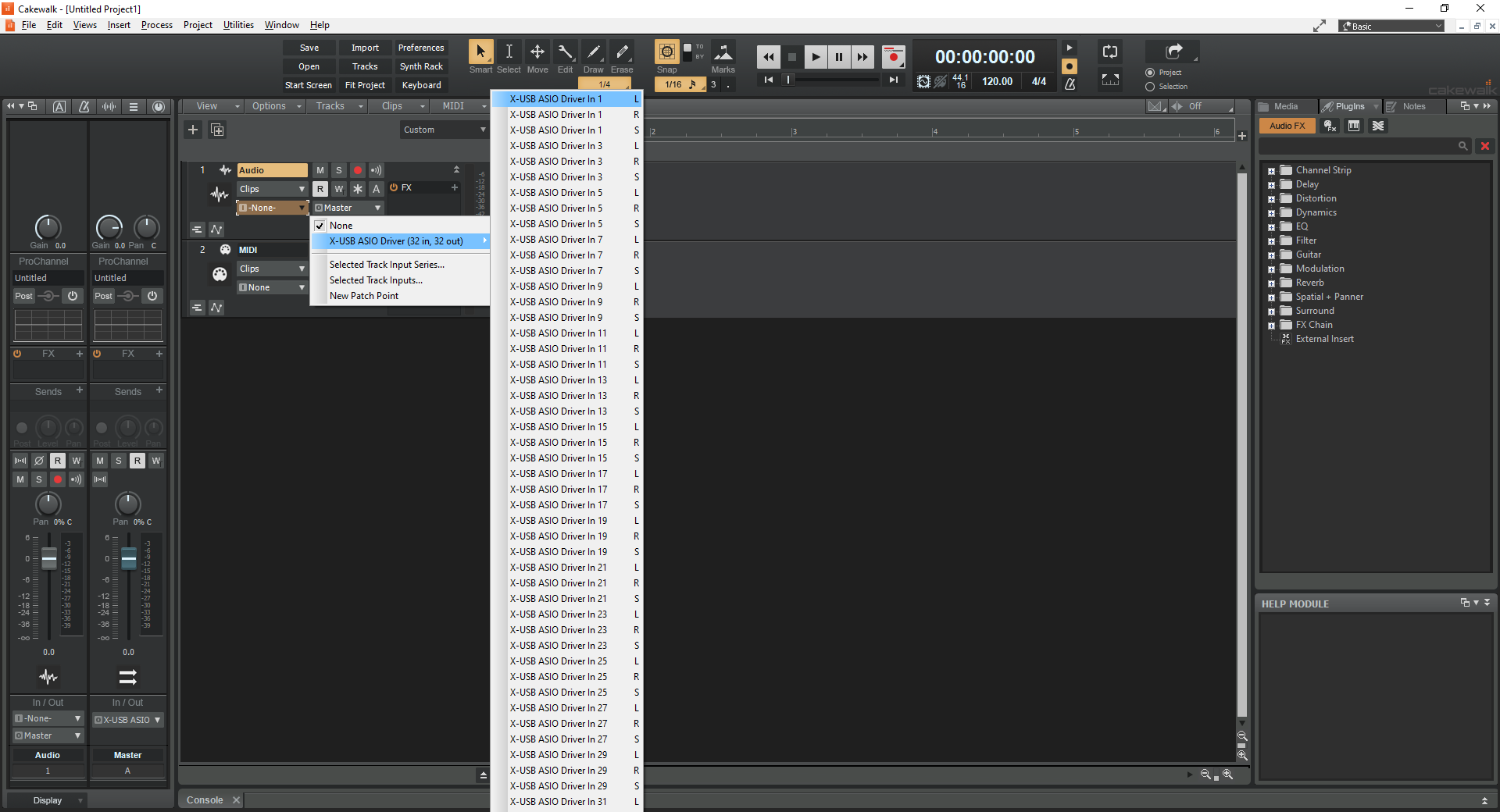
На дорожке нужно выбрать именно тот вход, куда подключён микрофон.
Затем включите подготовку дорожки к записи: нажмите красную кнопку-иконку "Record Arm" на вокальной дорожке. Без этого приложение не будет записывать сигнал на выбранный трек, даже если нажать общую кнопку записи на транспортной панели.
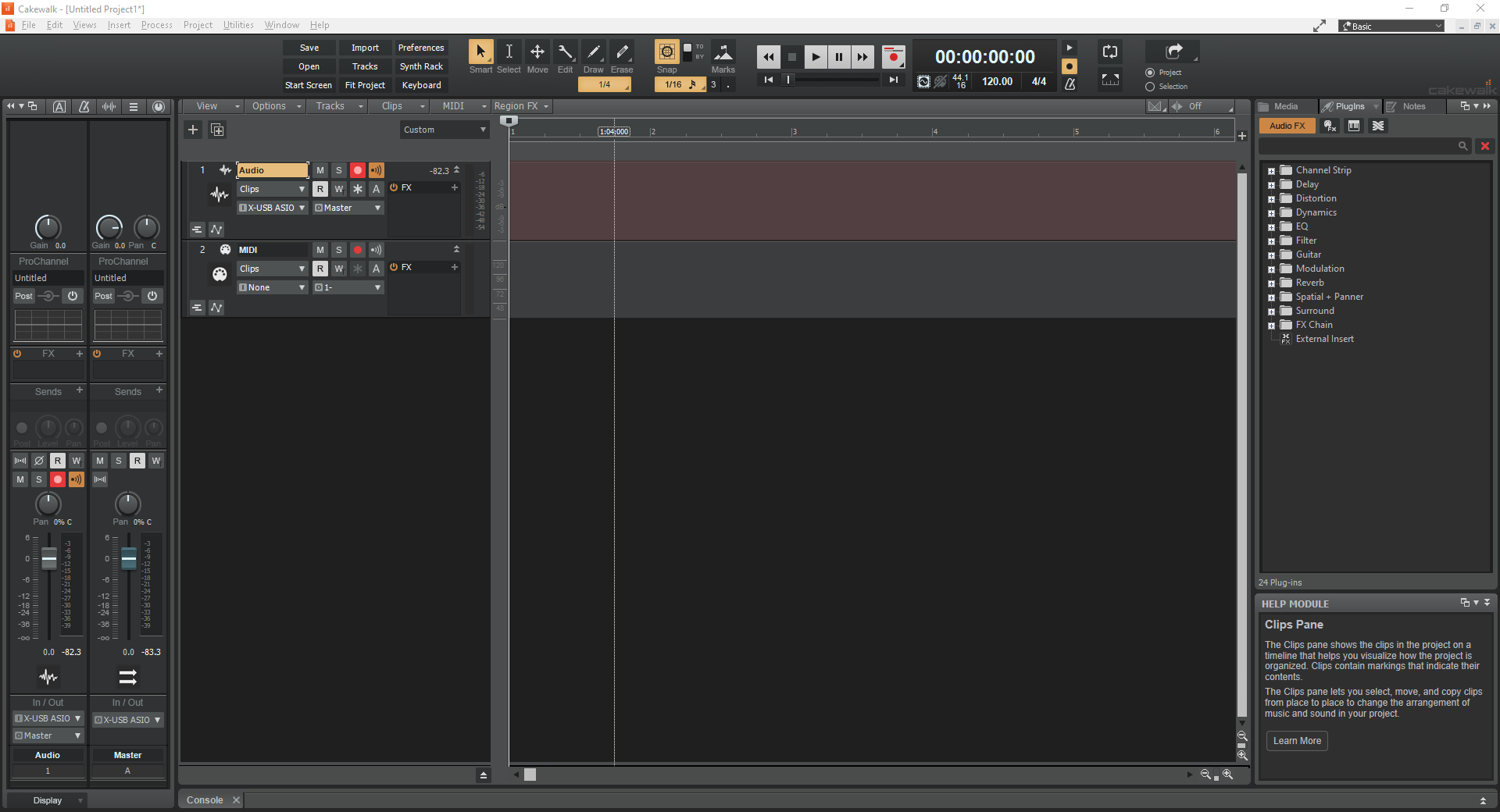
Кнопка Record Arm включает готовность дорожки к записи.
Для контроля входного сигнала включите мониторинг на дорожке. Это кнопка с символом динамика. Если в наушниках появляется заметное эхо, попробуйте уменьшить размер буфера или использовать аппаратный мониторинг аудиоинтерфейса, если он предусмотрен.
Перед записью проверьте уровень. Говорите или пойте с рабочей громкостью и следите за индикатором дорожки. Постоянный уход в красную зону означает перегруз. Лучше оставить запас по уровню, чем получить искажения, которые уже невозможно исправить обработкой.
Установите курсор в начало нужного участка и нажмите красную кнопку Record на транспортной панели. Во время записи на дорожке будет формироваться аудиоволна.
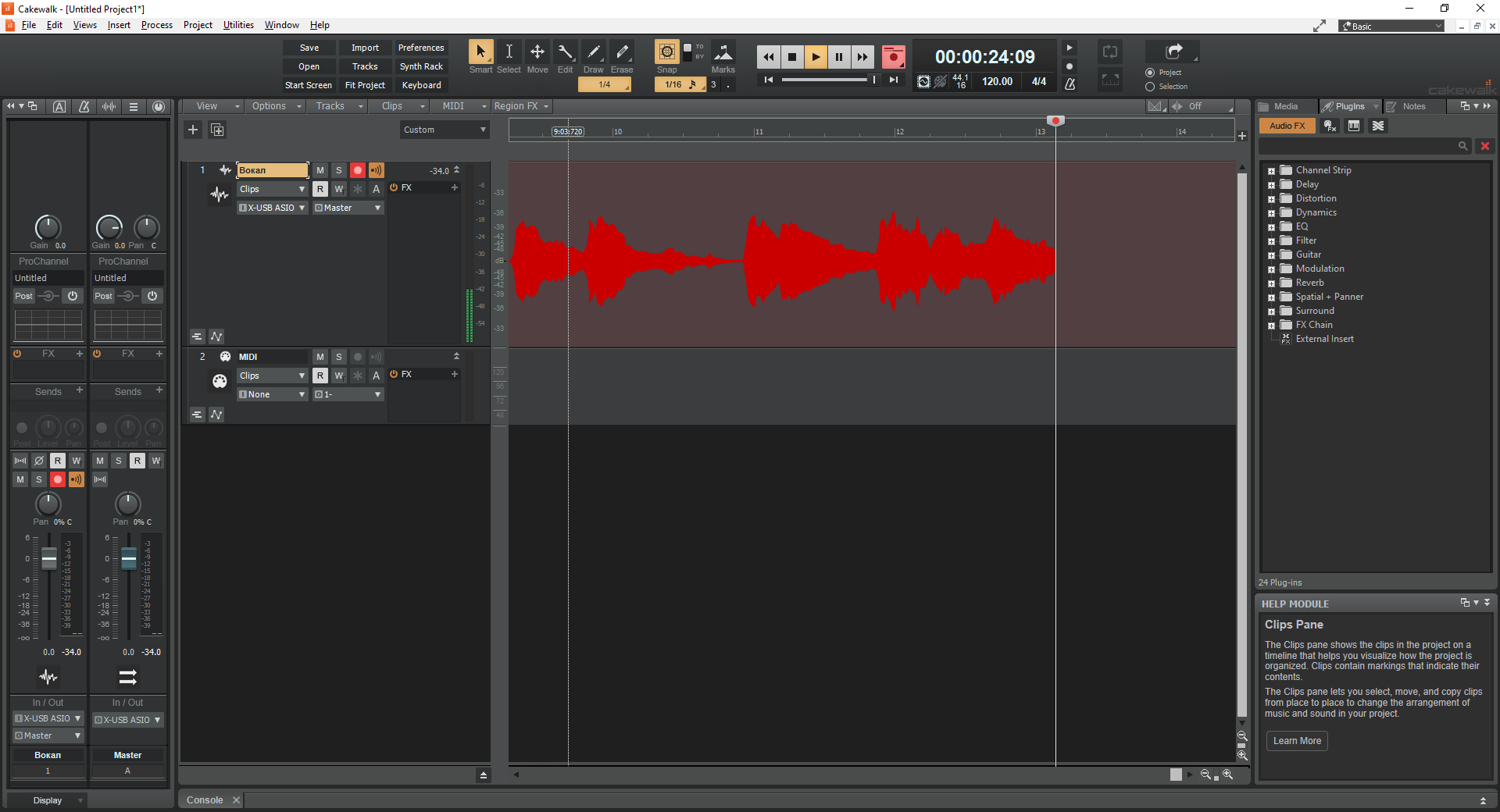
Появление аудиоволны подтверждает, что сигнал записывается на дорожку.
После завершения фразы нажмите Space, чтобы остановить запись. Прослушайте дубль и оцените не только тембр, но и техническое состояние записи: нет ли перегруза, фонового шума, случайных щелчков, слишком сильного комнатного отражения или провалов по громкости.
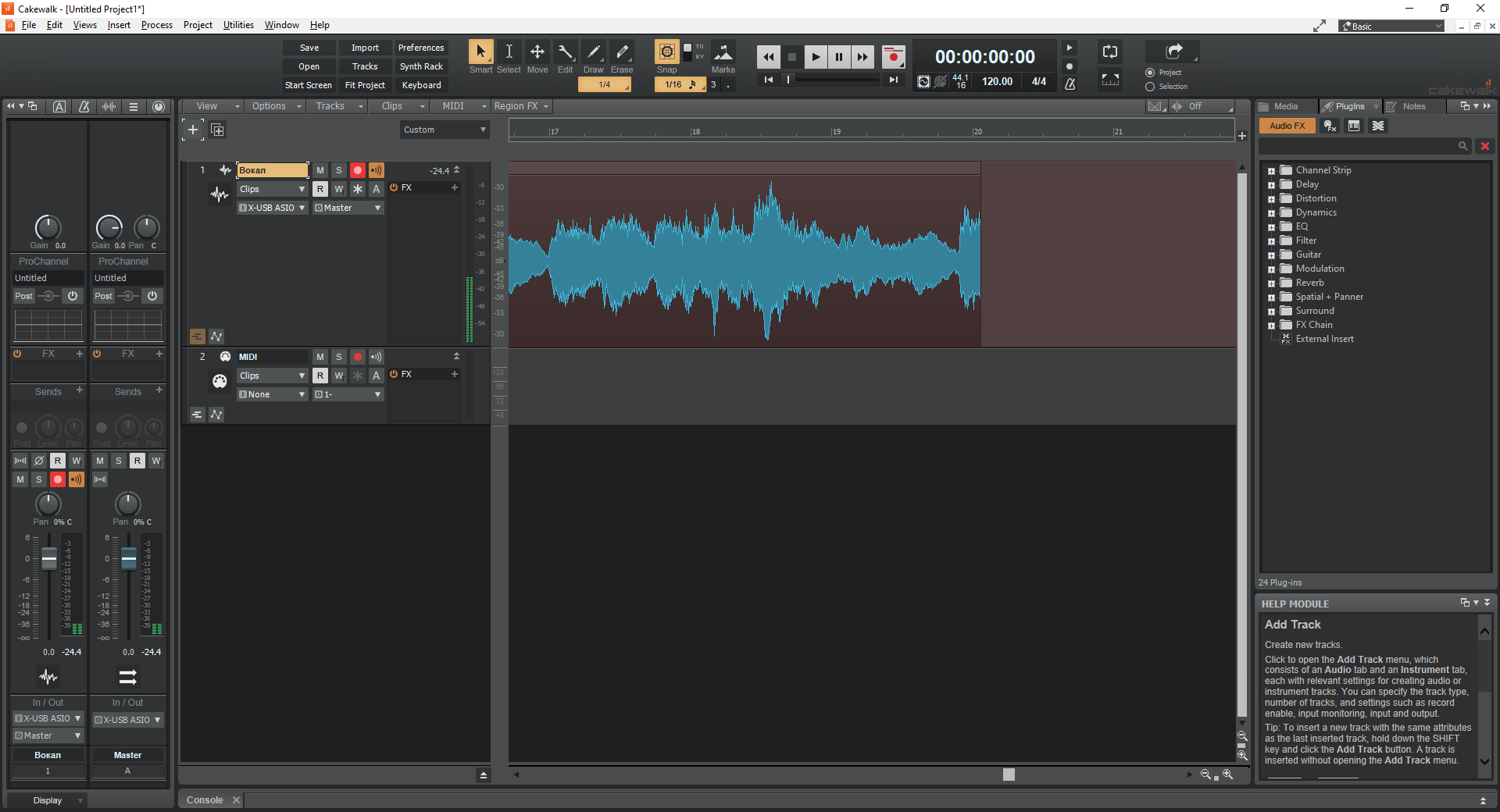
После остановки записи дубль остаётся на дорожке в виде аудиоклипа.
Как записать гитару на компьютер
Гитару лучше записывать на отдельную дорожку. Так её можно независимо регулировать по громкости, обрабатывать эффектами и перезаписывать без влияния на вокал.
Добавьте новую аудиодорожку через кнопку добавления трека или контекстное меню в области дорожек. В окне создания дорожки выберите тип Audio. Для электрогитары обычно используется моно-вход, если сигнал поступает с одного инструментального входа аудиоинтерфейса.
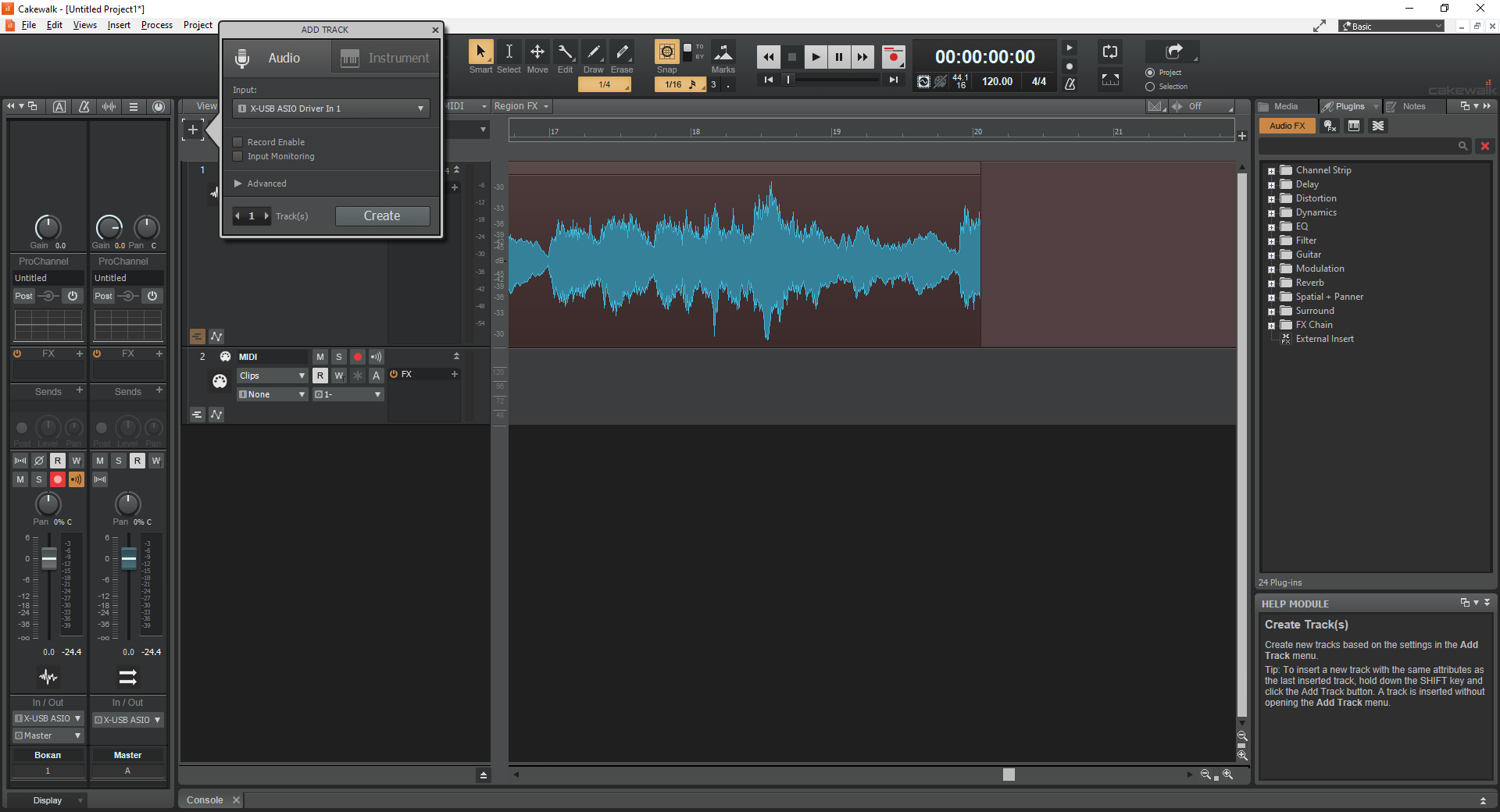
Для гитары создаётся отдельная аудиодорожка.
Переименуйте новую дорожку в «Гитара» или «Guitar». Это особенно важно, если в проекте со временем появятся несколько дублей, обработанные версии и дополнительные партии.
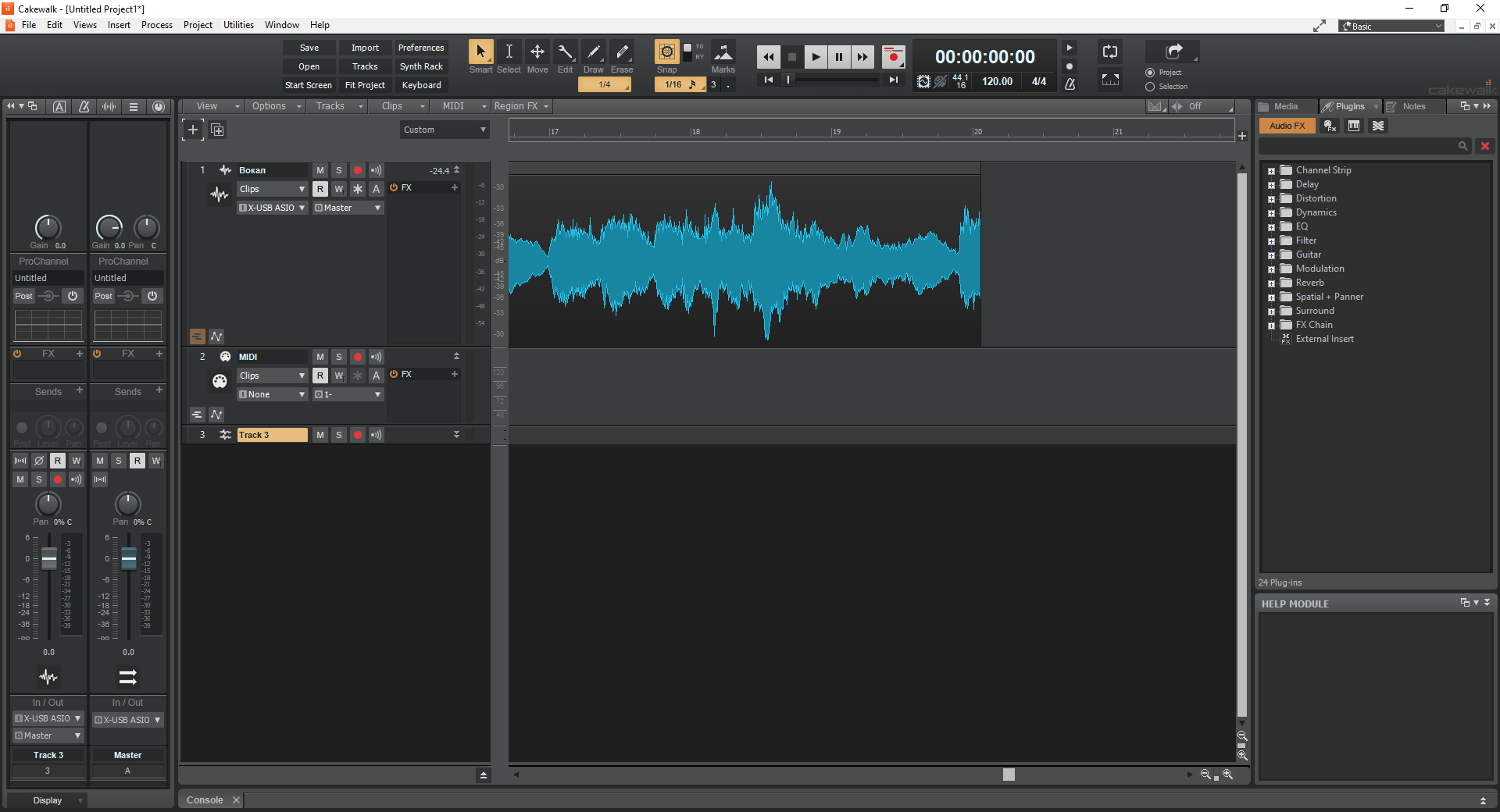
Понятные названия дорожек упрощают дальнейшую работу с проектом.
На гитарной дорожке выберите вход, к которому подключён инструмент. Затем включите Record Arm и, если нужно, мониторинг. Уровень входного сигнала регулируется на аудиоинтерфейсе или микшере, а не только внутри программы.
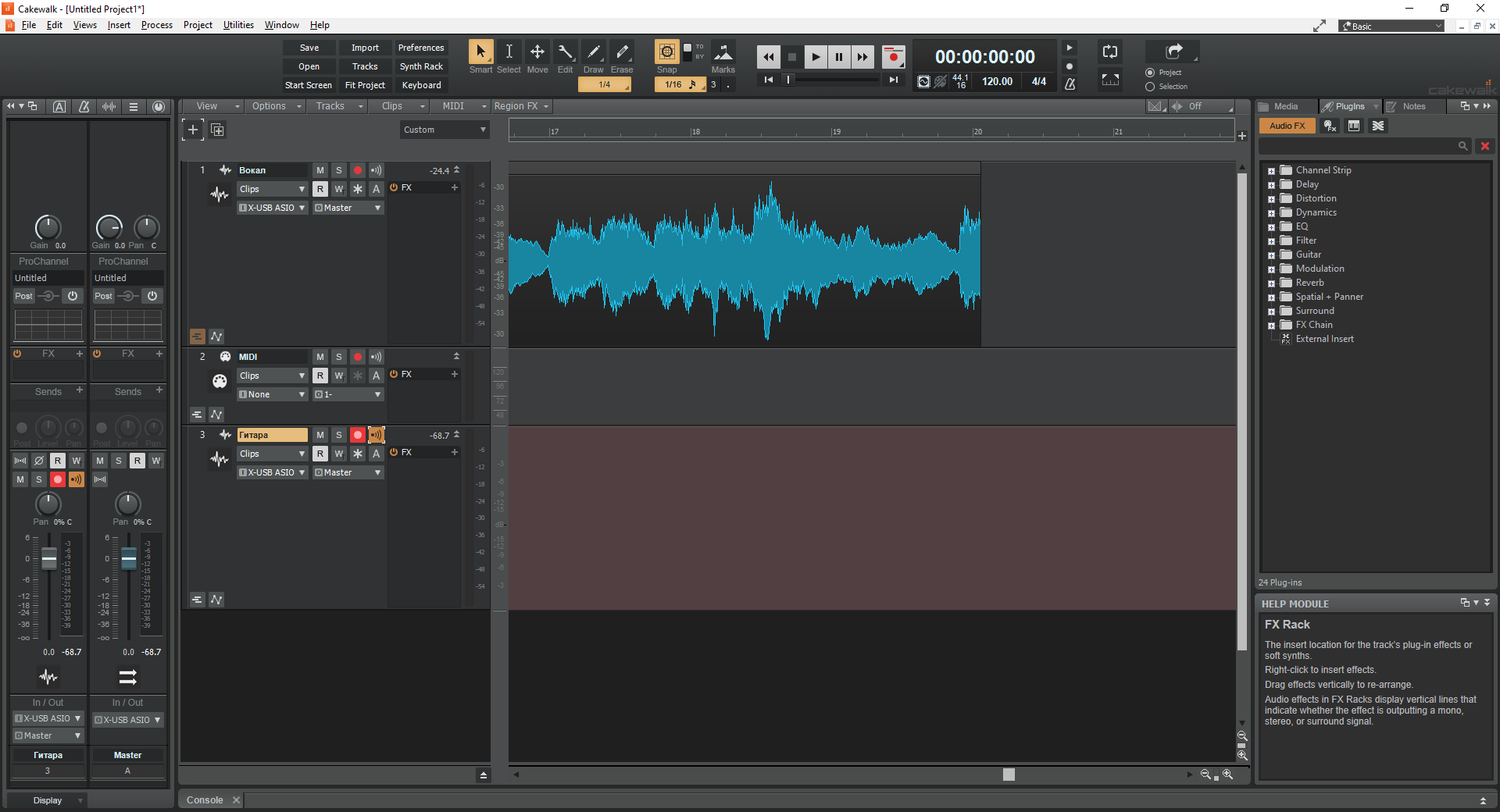
Для записи гитары нужно выбрать правильный вход и включить дорожку на запись.
Если требуется звук усилителя, можно использовать программный гитарный плагин. В блоке FX нажмите правой кнопкой мыши, выберите Insert Audio FX и добавьте гитарный процессор, например TH3.
Примечание. Набор встроенных плагинов в Sonar Free Tier может отличаться от комплекта старого Cakewalk by BandLab. Если TH3 или другого показанного эффекта нет, используйте любой аналогичный бесплатный VST-плагин с эмуляцией гитарного усилителя.
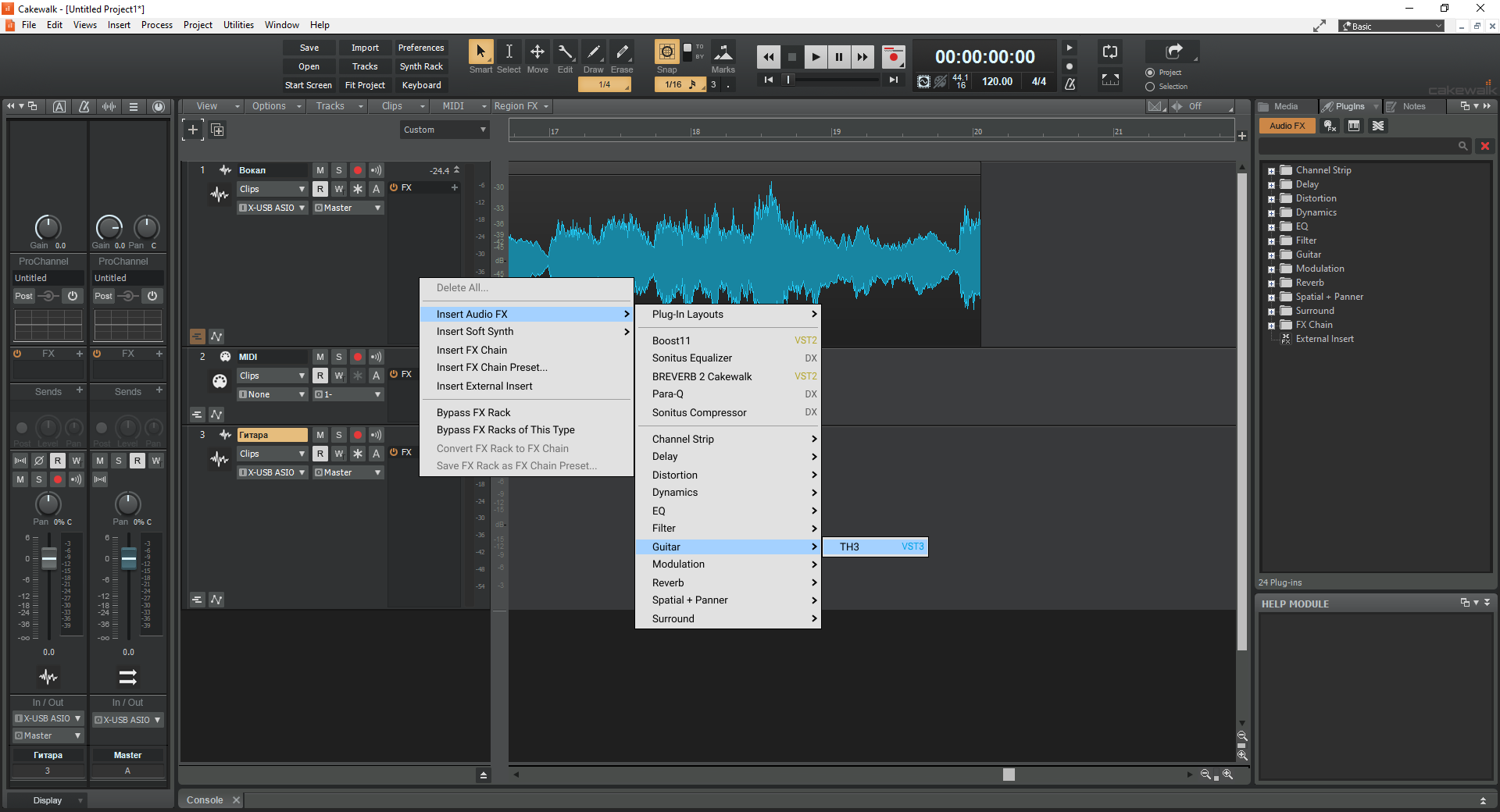
Гитарный плагин добавляется в цепочку эффектов дорожки.
В окне плагина выберите пресет с чистым или умеренно перегруженным звучанием. На первом этапе не стоит перегружать цепочку эффектами. Достаточно получить рабочий звук без клиппинга на входе дорожки и мастер-шине.
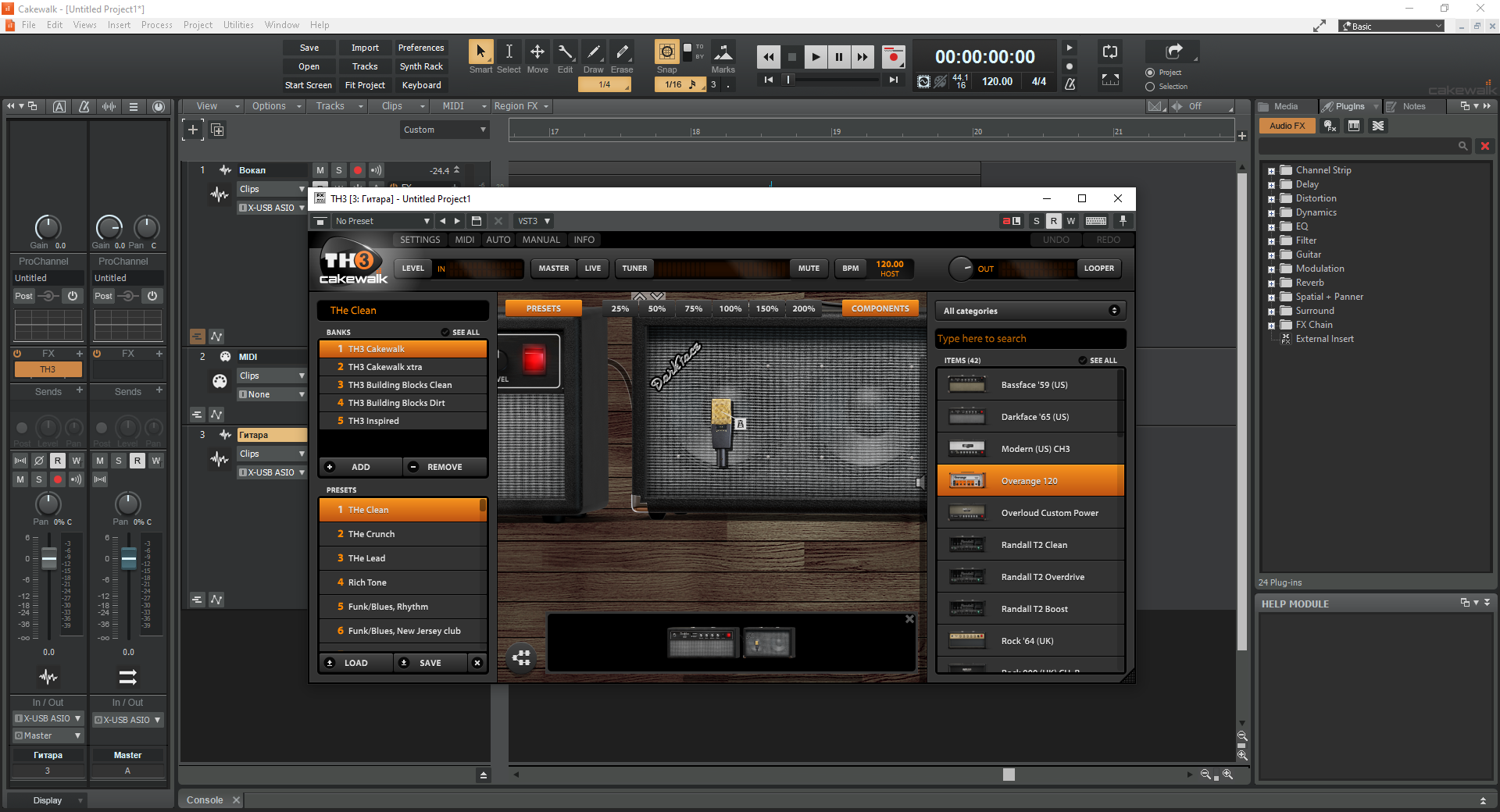
Программный усилитель позволяет записывать электрогитару без физического гитарного кабинета.
Дальнейший порядок такой же, как при записи вокала: установите курсор в нужную точку, убедитесь, что на запись включена только нужная дорожка, нажмите Record и запишите партию.
Базовая обработка: эквалайзер, компрессор и реверберация
После записи вокала и гитары можно выполнить базовую обработку. На начальном уровне не нужно стремиться к сложной цепочке плагинов. Главная задача - убрать грубые проблемы, выровнять динамику и слегка вписать сигнал в общее пространство.
Примечание. В старой версии Cakewalk by BandLab использовались плагины Sonitus и BREVERB, показанные на скриншотах. В Sonar Free Tier состав встроенных эффектов может немного отличаться. Если конкретного эквалайзера, компрессора или ревербератора нет, подойдёт любой бесплатный VST-плагин того же типа.
Эквалайзер
Эквалайзер помогает скорректировать частотный баланс. На вокале часто убирают лишний низ, который даёт гул и шум стойки, затем аккуратно корректируют область разборчивости. Важно не использовать крайние значения без необходимости: сильная эквализация быстро делает запись неестественной.
Для добавления эквалайзера откройте блок FX на вокальной дорожке, нажмите правой кнопкой мыши и выберите Insert Audio FX → EQ. В качестве примера можно использовать Sonitus:fx Equalizer или другой доступный эквалайзер.
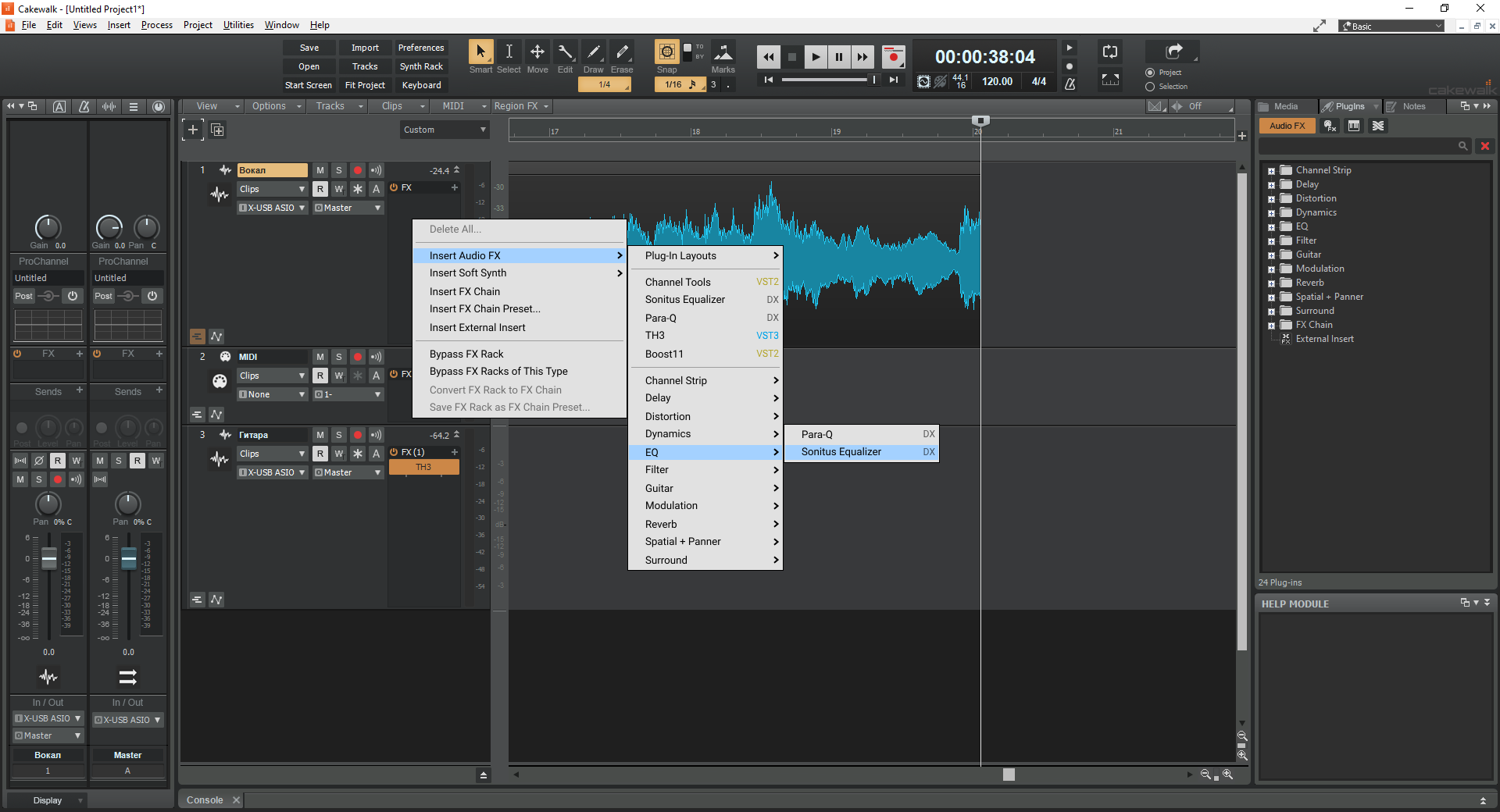
Эквалайзер добавляется в цепочку эффектов вокальной дорожки.
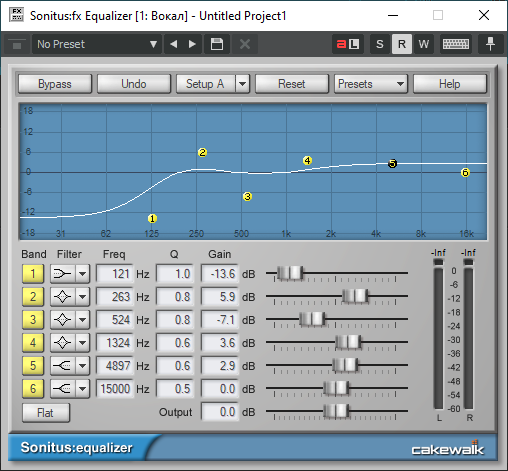
Базовая эквализация должна решать конкретную проблему, а не радикально менять тембр.
Чтобы осознанно работать с эквалайзером, полезно понимать, какие частотные области отвечают за низ, разборчивость, мутность, резкость и воздушность в миксе. Подробнее это разобрано в отдельном гиде DJshop.by по частотному диапазону.
Компрессор
Компрессор используется для выравнивания динамики аудиосигнала. Он делает слишком громкие фрагменты тише и помогает вокалу держаться стабильнее в миксе. При этом чрезмерная компрессия может убрать естественную выразительность, поэтому начинать лучше с умеренных настроек.
Добавьте компрессор через Insert Audio FX → Dynamics. В Cakewalk можно использовать Sonitus:fx Compressor или другой доступный динамический процессор.
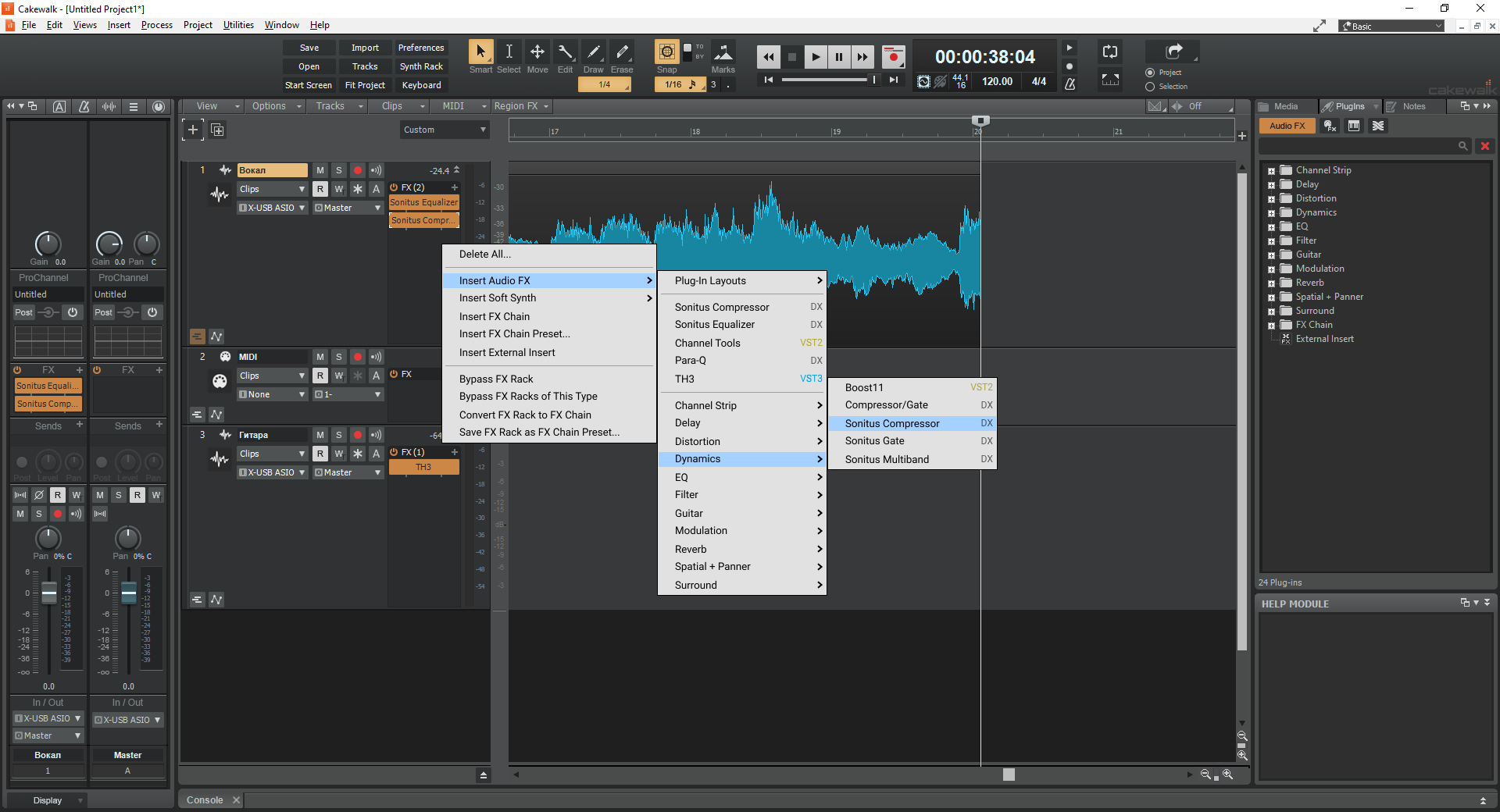
Компрессор помогает сгладить перепады громкости вокальной партии.
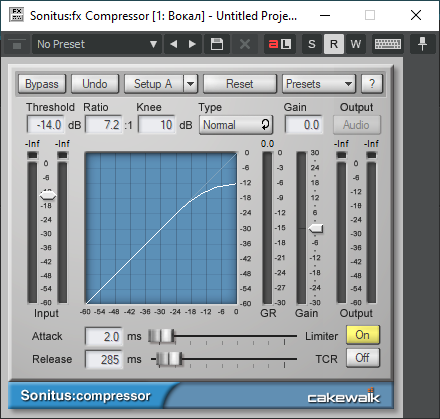
При настройке компрессора важно следить за степенью подавления сигнала.
Реверберация
Реверберация добавляет ощущение пространства. Для домашней записи её лучше использовать дозированно: слишком большой хвост ухудшает разборчивость вокала и делает запись менее собранной.
В блоке эффектов выберите Insert Audio FX → Reverb и добавьте доступный ревербератор, например BREVERB 2.
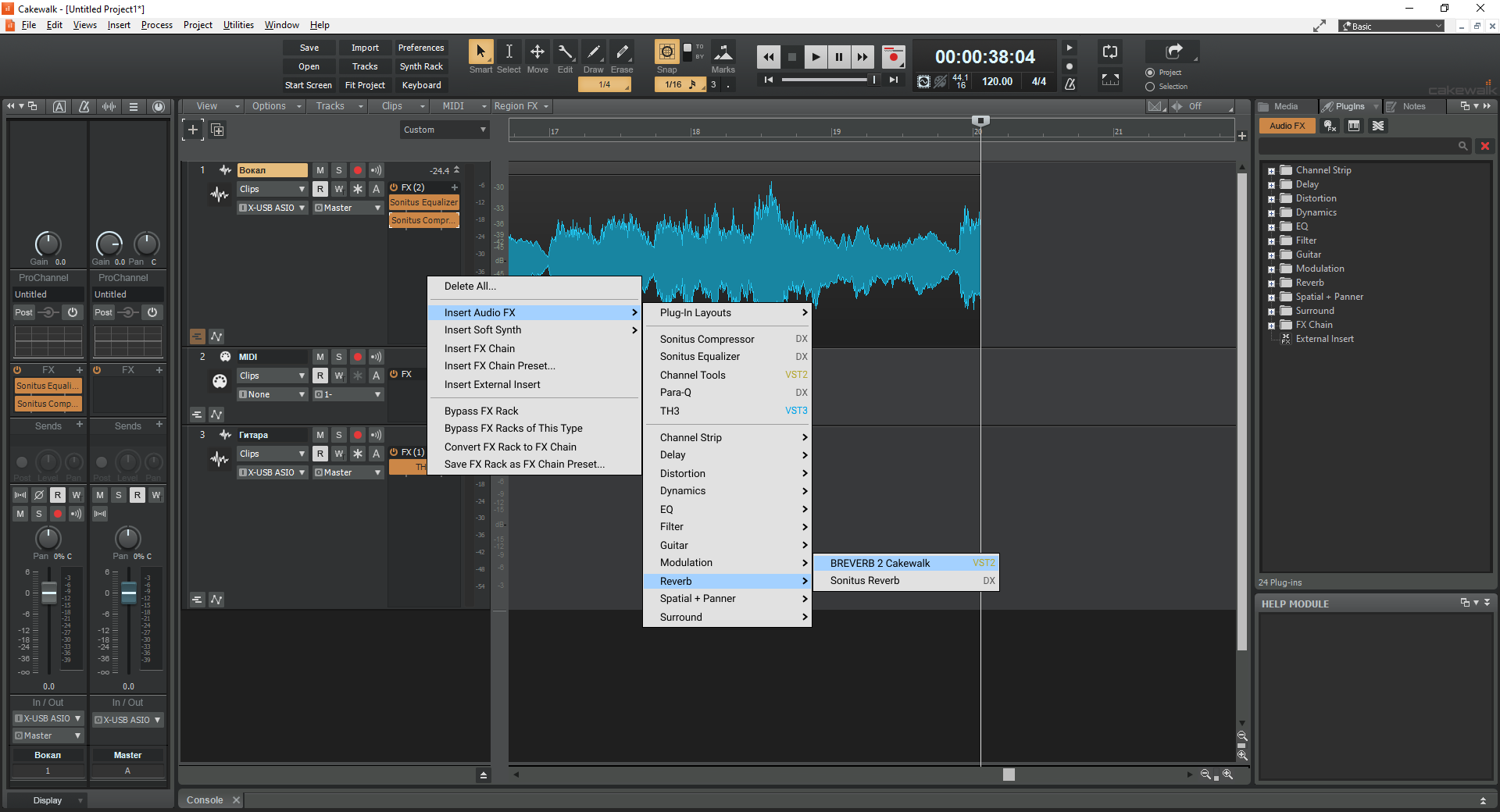
Реверберация добавляется после основной коррекции сигнала.
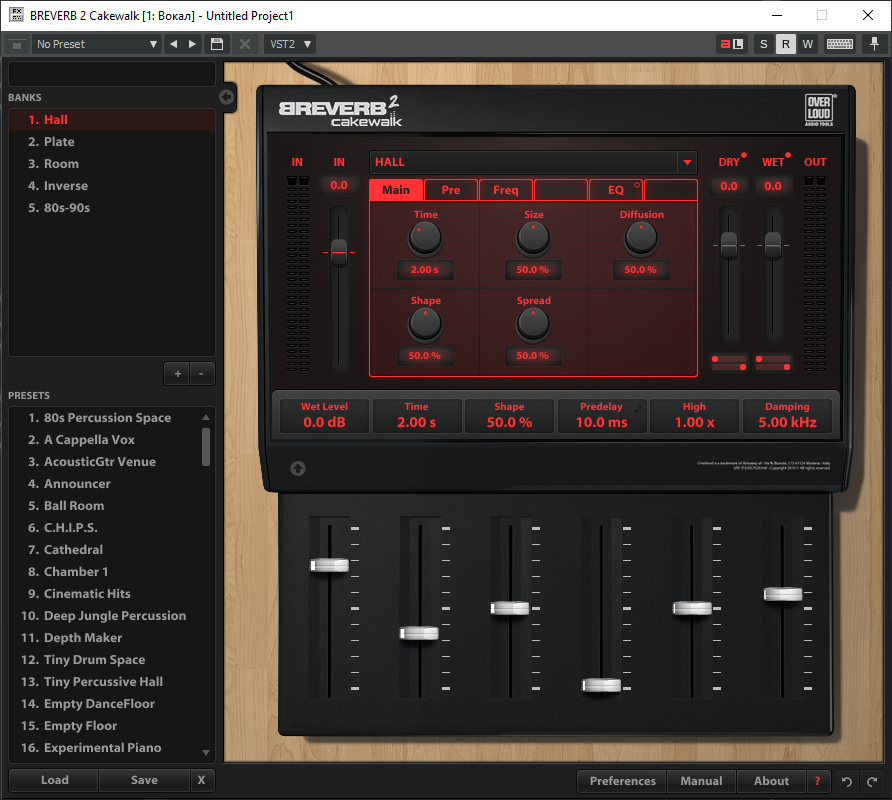
Для первого микса достаточно лёгкого пространственного отклика.
Баланс дорожек и мастер-шина
Когда вокал и гитара записаны, нужно настроить баланс. Это не полноценный мастеринг, а базовая проверка уровней: вокал должен читаться, гитара не должна перекрывать основную партию, а мастер-шина не должна уходить в перегруз.
Запустите воспроизведение и наблюдайте за индикаторами дорожек. Громкость регулируется фейдерами на самих дорожках. Вокал обычно оставляют в центре, а гитару при необходимости можно слегка сместить по панораме, чтобы освободить место в центре микса.
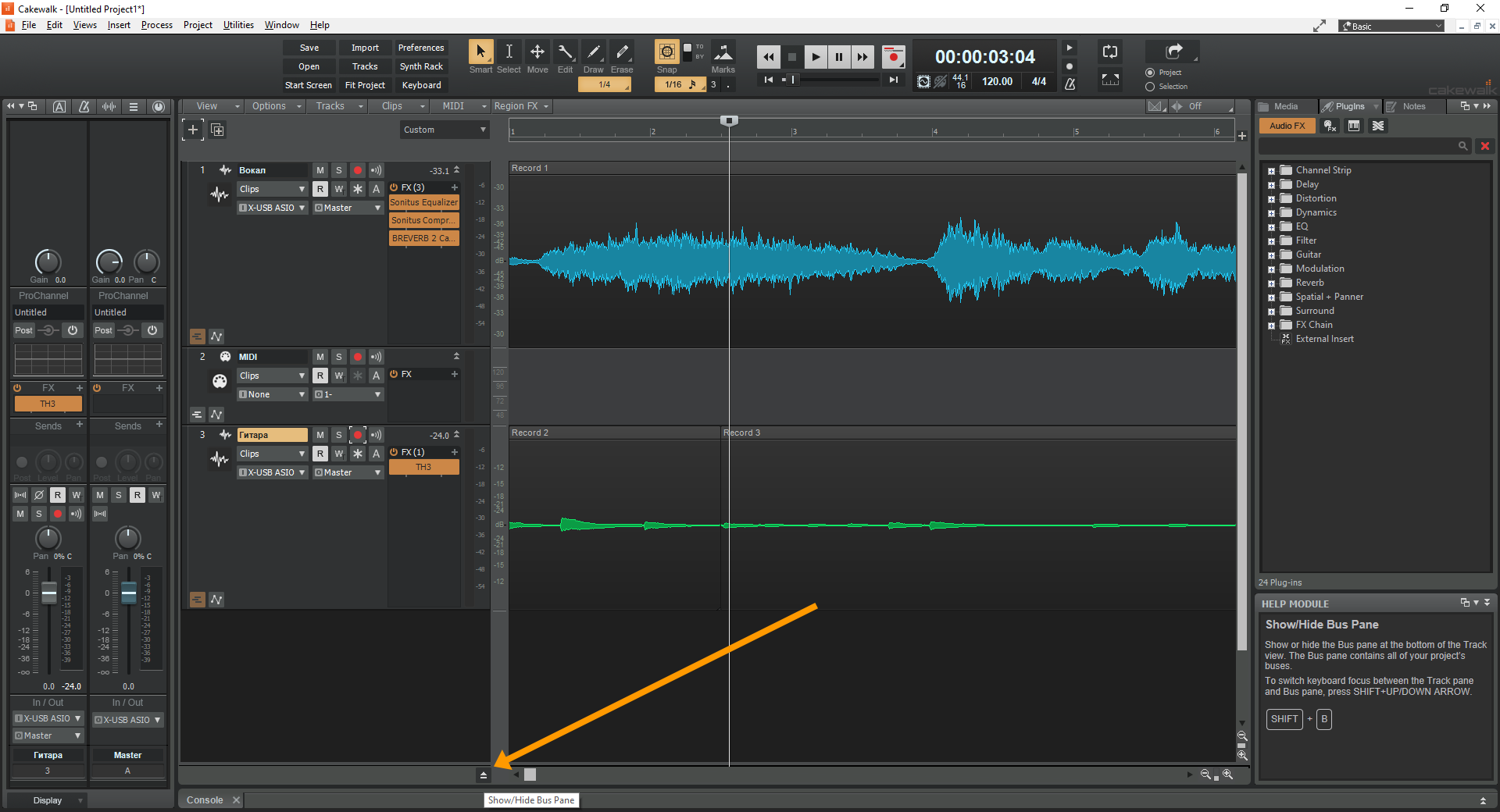
Баланс начинается с регулировки громкости отдельных дорожек.
Для контроля суммарного уровня откройте панель шин. Если она скрыта, включите отображение Bus Pane. Основная шина проекта - Master. Именно через неё проходит итоговый сигнал перед экспортом.
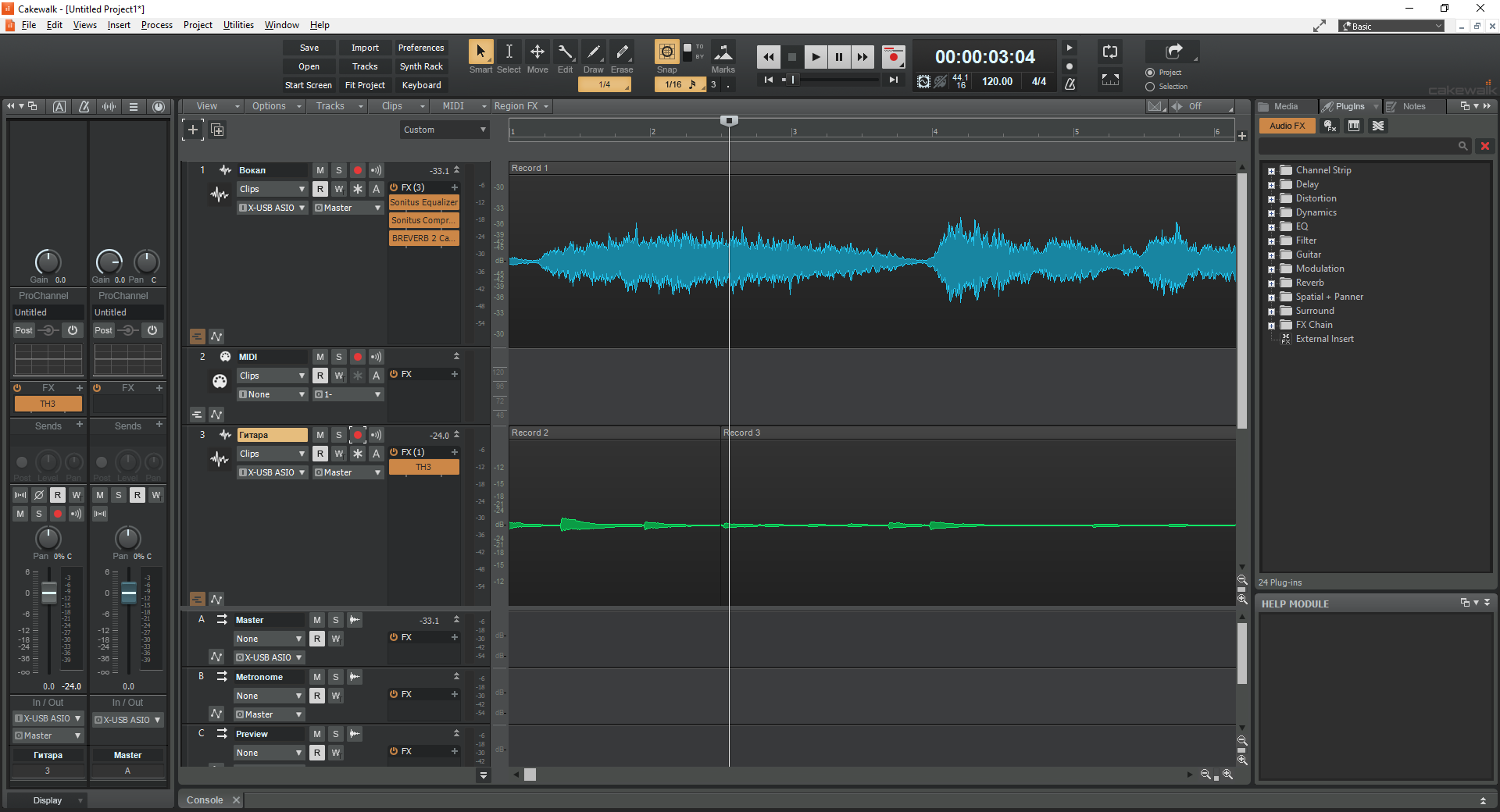
Мастер-шина показывает суммарный уровень всего проекта.
Если индикатор мастер-шины постоянно уходит в красную зону, снизьте уровни отдельных дорожек. На первом этапе лучше оставить запас по уровню, чем пытаться сделать трек максимально громким. Громкость можно поднять позже, а перегруженный экспорт исправить значительно сложнее.
При необходимости на мастер-шину можно добавить мягкую компрессию для контроля кратковременных пиков. Но это не обязательный шаг для первой записи: важнее добиться чистого сигнала без клиппинга.
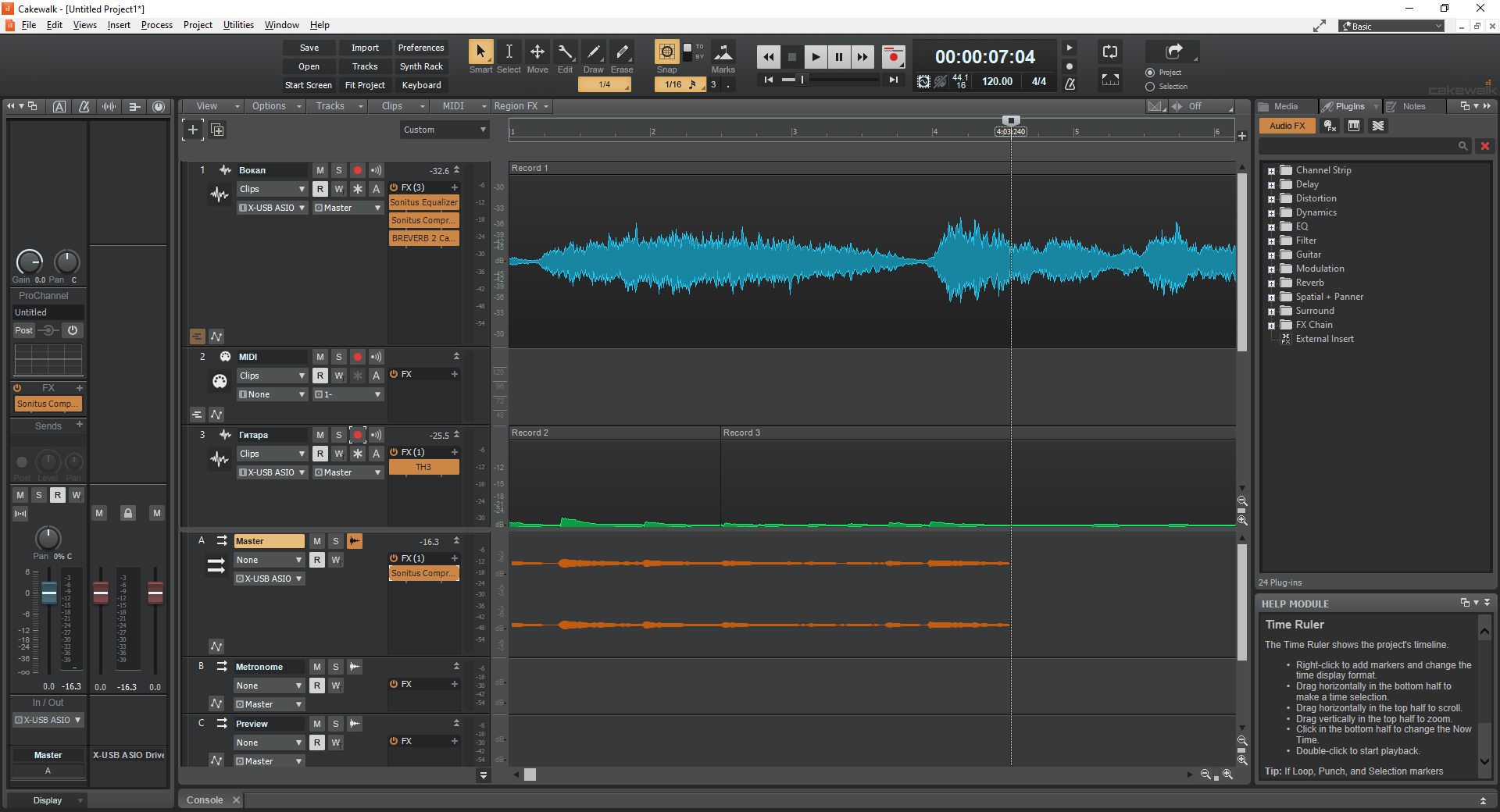
Обработка мастер-шины должна быть умеренной и технически оправданной.
Сохранение проекта и экспорт трека
После записи и настройки баланса сохраните проект. Файл проекта нужен для последующих правок, а экспортированный WAV или MP3 - для прослушивания, отправки и публикации.
Откройте меню File и выберите Save As. Лучше создать отдельную папку проекта, чтобы сессия и связанные аудиофайлы хранились вместе.
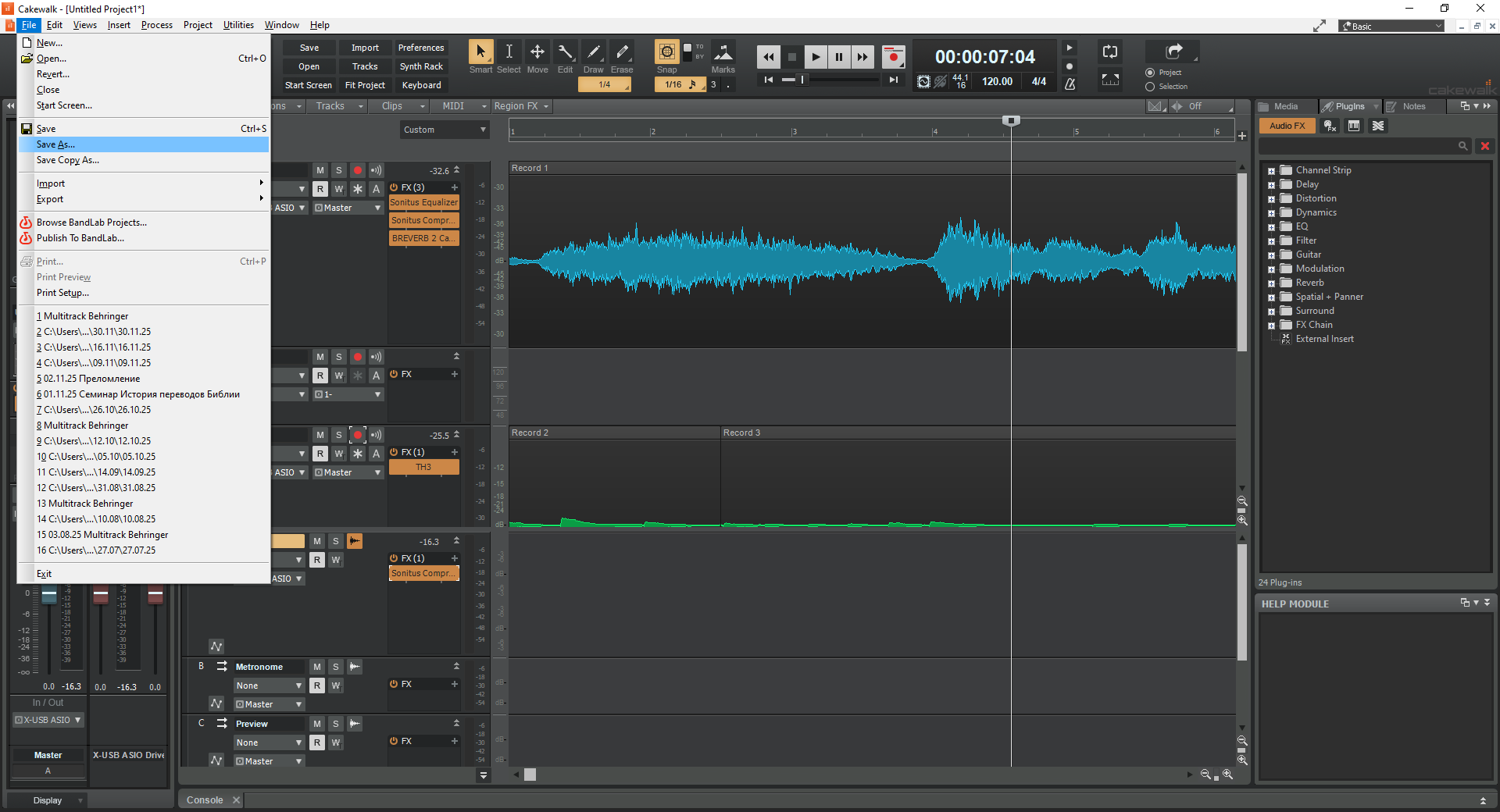
Команда Save As позволяет задать имя и расположение проекта.
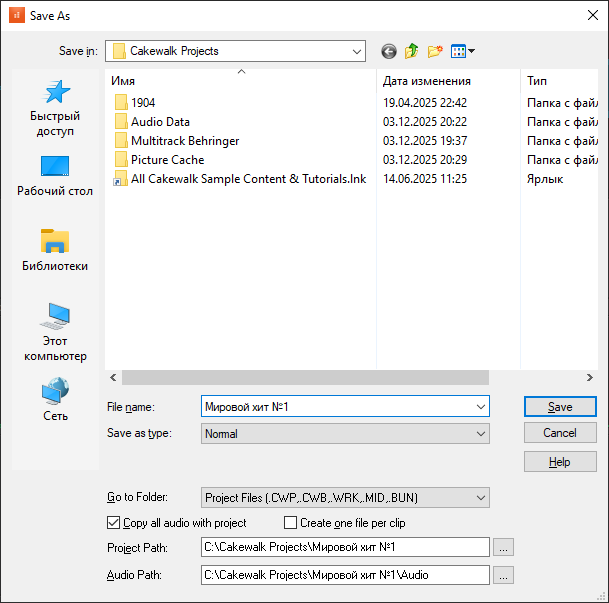
Понятная структура папок упрощает перенос проекта и поиск аудиофайлов.
Для вывода готового микса откройте File → Export → Audio. В окне экспорта выберите диапазон проекта, формат файла и источник сигнала.
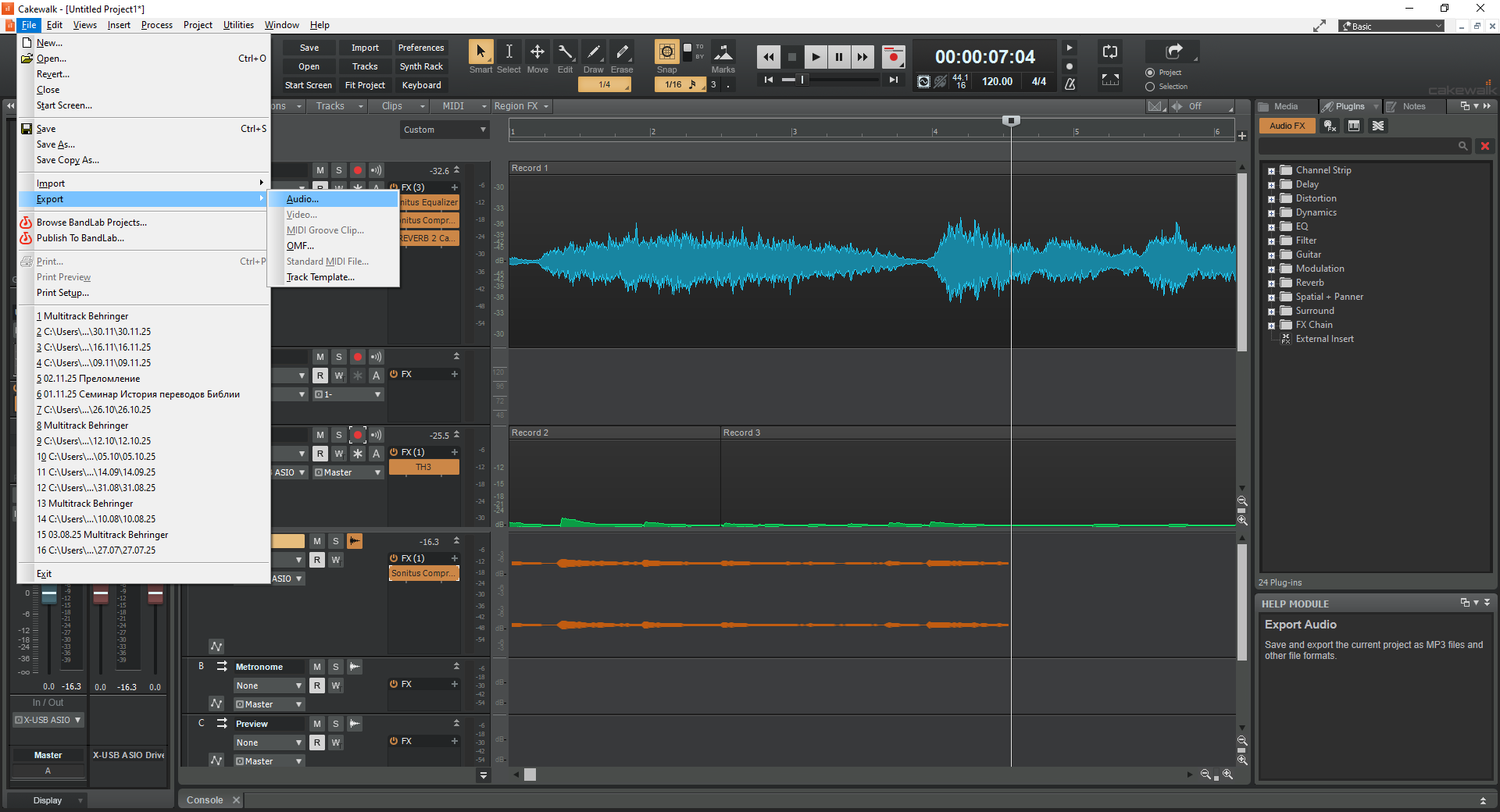
Экспорт аудио выполняется через меню File → Export → Audio.
Для сохранения качества обычно используют WAV с частотой дискретизации 44.1 kHz и глубиной 24 бита. В поле Source Category для стандартного вывода всего проекта выбирается Entire Mix. Это означает, что программа экспортирует суммарный сигнал, проходящий через мастер-шину.
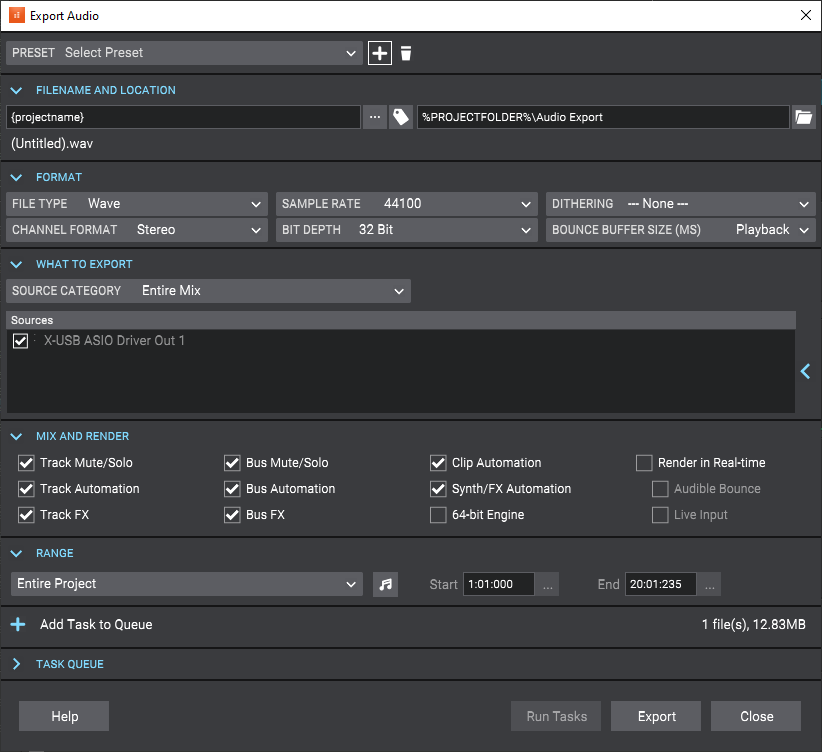
Параметр Entire Mix используется для вывода всего микса проекта.
Задайте имя итогового файла и проверьте битность. Если выполняется переход к меньшей разрядности, можно включить dithering. Для первой домашней записи достаточно корректного WAV-файла без перегруза на мастер-шине.
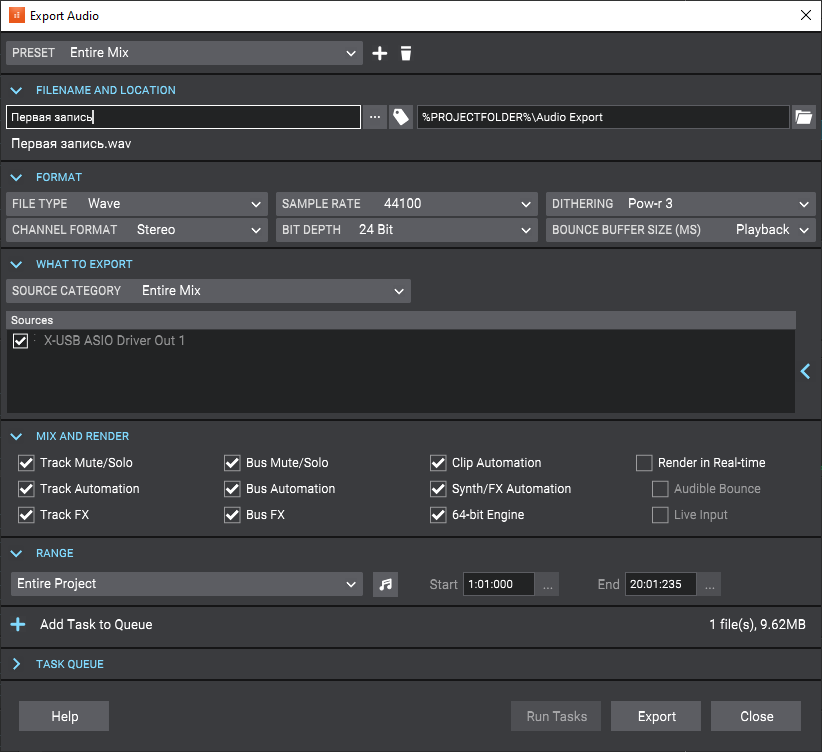
Перед экспортом стоит проверить формат, имя файла и выбранный источник сигнала.
После завершения экспорта программа покажет уведомление и предложит открыть папку с готовым файлом.
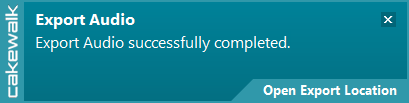
После экспорта можно открыть папку с итоговым аудиофайлом.
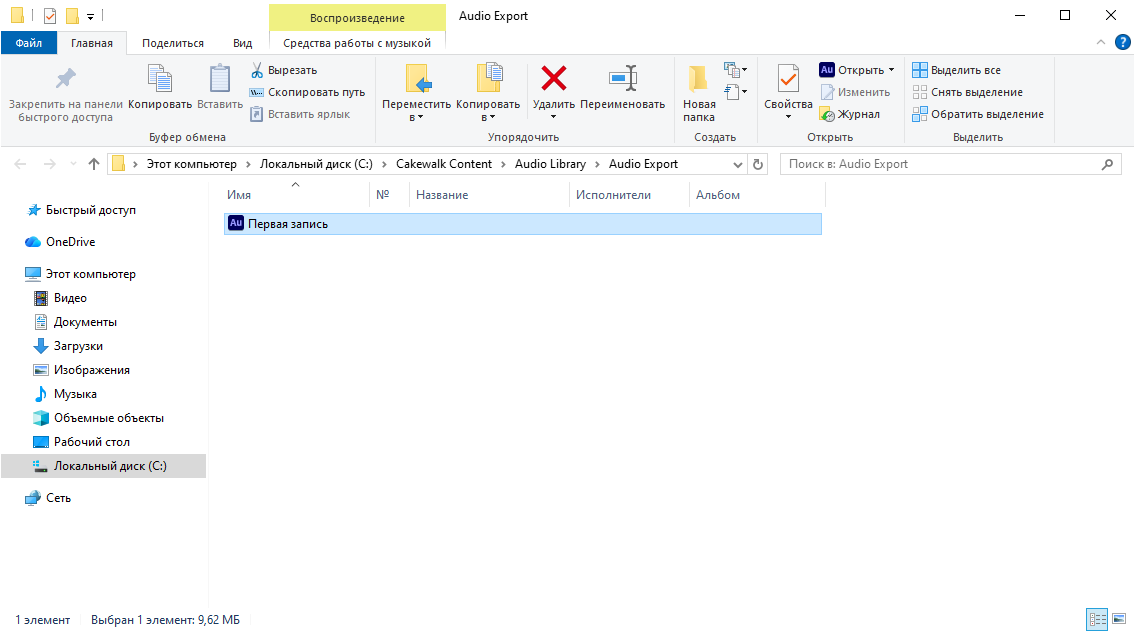
Экспортированный WAV можно отправить, скопировать или использовать в дальнейшем проекте.
Частые ошибки при первой записи
Большинство проблем при первой записи связано не с самой программой, а с неправильным выбором устройства, входа, уровня сигнала или режима мониторинга. Ниже - краткая проверочная таблица.
| Проблема | Что проверить |
|---|---|
| Программа не видит микрофон | Выбран ли правильный аудиоинтерфейс в Audio → Devices, установлен ли драйвер, выбран ли нужный вход на дорожке. |
| Нет записи при нажатии Record | Включена ли кнопка R на нужной дорожке, выбран ли вход, есть ли сигнал на индикаторе уровня. |
| В наушниках слышна задержка | Режим драйвера ASIO, размер буфера, возможность аппаратного мониторинга на аудиоинтерфейсе. |
| Запись искажена | Не перегружен ли вход аудиоинтерфейса, не уходит ли дорожка или мастер-шина в красную зону. |
| Гитара записывается только в один канал | Для одного инструментального входа это нормально: гитару чаще записывают как моно-сигнал, а не стерео. |
| Экспорт получился пустым или неполным | Выбран ли правильный диапазон проекта и Source Category Entire Mix, не отключены ли нужные дорожки. |
Таблица 2. Типичные проблемы при первой записи и базовые проверки.
Что изучать дальше
В этом материале разобран базовый сценарий: настройка аудиоинтерфейса, запись вокала, запись гитары, простая обработка и экспорт WAV-файла. Этого достаточно, чтобы дома фиксировать идеи, записывать демо, делать черновики песен и понимать принцип работы DAW.
Следующий этап - более глубокое изучение конкретной программы. Cakewalk использован здесь как пример, но похожая логика применяется в Reaper, Cubase, Studio One (Fender Studio), Ableton Live, FL Studio и других DAW: выбирается аудиодрайвер, создаются дорожки, назначаются входы, записываются дубли и выполняется экспорт.
Отдельная тема - работа с MIDI-клавиатурой, виртуальными инструментами и программирование партий. В этой статье мы не разбирали MIDI подробно, потому что основной сценарий посвящён живому аудиосигналу: вокалу, гитаре и другим источникам, которые записываются через аудиоинтерфейс или USB-микрофон.
Для углубления полезно отдельно изучить влияние драйвера, буфера и мониторинга на задержку. Также можно обратиться к видеоматериалам DJshop.by на YouTube: https://www.youtube.com/@djshopby_official.
Если вопрос снова упирается не в программу, а в выбор техники, вернитесь к материалу «Домашняя студия: что нужно для записи голоса и музыки дома, с чего начать?». Там подробнее разобраны микрофоны, аудиоинтерфейсы, наушники, мониторы и аксессуары для домашней записи.
Вопросы / Ответы (FAQ)
Можно ли записывать музыку через встроенную звуковую карту ноутбука?
Какую программу выбрать для первой записи вокала и гитары на Windows?
Что делать, если программа не записывает микрофон?
Как уменьшить задержку в наушниках?
В каком формате лучше экспортировать первый трек?
Можно ли записывать вокал под минусовку?
Нужны ли студийные мониторы для первой записи?
Полезная информация

Ещё по теме:
- Домашняя студия: что нужно для записи голоса и музыки дома, с чего начать?
- Драйвер звуковой карты: что это и как он влияет на задержку?
- Как выбрать микрофон для студии: АЧХ, диаграммы и типы микрофонов
- Как выбрать USB-микрофон?
- Как выбрать студийные мониторы?
- Аксессуары для микрофонов: что помогает улучшить запись
- Музыка как источник заработка: как заниматься любимым делом и получать доход
Об авторе статьи
Виктор Диндиков — эксперт DJshop.by по звуковому, световому оборудованию и музыкальным инструментам. Знает сцену и студию изнутри: имеет более 20 лет опыта выступлений в качестве мультиинструменталиста: гитара, бас, барабаны, хоровой вокал. Свыше 15 лет занимается звукозаписью, созданием аудиоспектаклей и звукорежиссурой на выездных фестивалях и церковных служениях. С 2012 года помогает клиентам DJshop.by подбирать оборудование для домашних студий, сцены, репетиций, записи голоса и живых выступлений.