BY (BYN)
 Казахстан
 Россия



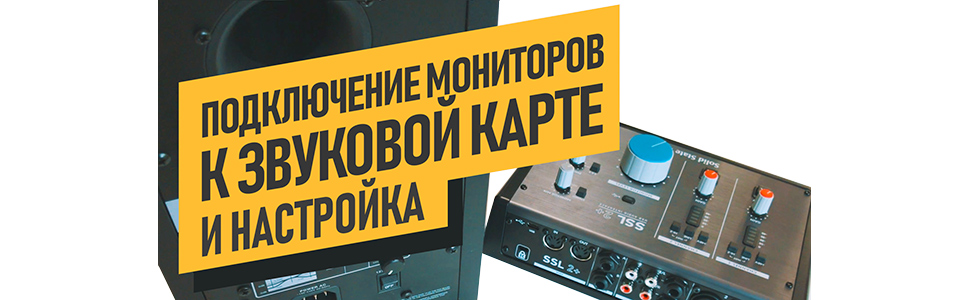
Разбираемся, как правильно подключить активные студийные мониторы к звуковой карте, какие кабели использовать, чем отличается балансное подключение от небалансного и как настроить громкость для комфортной работы с запасом по уровню.
Видеогид подойдет для домашней студии, рабочего места музыканта, начинающего звукорежиссера, подкастера или автора контента. В примере используются студийные мониторы JBL 305P MKII и аудиоинтерфейс Solid State Logic SSL 2+, но сама логика подключения актуальна для большинства активных мониторов и звуковых карт.
Содержание
Видеоинструкция
В видео показано подключение студийных мониторов к звуковой карте на реальном сетапе. Разбираем балансное и небалансное подключение, варианты кабелей, входы мониторов, выходы аудиоинтерфейса и базовую настройку уровня громкости.
Видео: как подключить студийные мониторы к звуковой карте и настроить громкость.
Что понадобится для подключения
Для корректного подключения студийных мониторов важно понимать, что активные мониторы подключаются не как обычные бытовые колонки. У каждого монитора есть собственный усилитель, поэтому к звуковой карте они подключаются линейным сигналом, а не акустическим кабелем от внешнего усилителя.
В базовом варианте понадобится:
- пара активных студийных мониторов
- звуковая карта или аудиоинтерфейс с линейными выходами Left / Right
- два кабеля для подключения левого и правого монитора
- компьютер или другой источник звука
- при необходимости - стойки, изоляционные подставки или настольные платформы для мониторов.
В ролике показан пример с аудиоинтерфейсом Solid State Logic SSL 2+. На задней панели устройства используются линейные выходы Line Outputs Left / Right, от которых сигнал идет на левый и правый студийный монитор.
Практический совет. Перед покупкой кабелей проверьте, какие выходы есть на звуковой карте и какие входы установлены на мониторах. Чаще всего используются разъемы TRS 6,35 мм и XLR, но конкретная комбинация зависит от модели оборудования.
Балансное и небалансное подключение
Главное различие между балансным и небалансным подключением связано с устойчивостью сигнала к наводкам и шумам. Для студийных мониторов предпочтительно использовать балансное подключение, если его поддерживают и звуковая карта, и сами мониторы.
В видео разбираются распространенные варианты коммутации: TRS 6,35 мм, XLR и RCA. Для студийного сетапа чаще всего используются балансные кабели TRS или XLR.
| Тип подключения | Разъемы | Когда использовать |
|---|---|---|
| Балансное | TRS 6,35 мм, XLR | Оптимальный вариант для студии, домашней записи и подключения мониторов к аудиоинтерфейсу. |
| Небалансное | TS 6,35 мм, RCA | Допустимо для коротких кабелей и простых домашних подключений, но выше риск шума и наводок. |
Таблица 1. Основные варианты подключения студийных мониторов.
Если аудиоинтерфейс имеет балансные выходы, а мониторы поддерживают балансный вход, лучше использовать именно такой вариант. Это особенно важно, если кабели проходят рядом с блоками питания, сетевыми фильтрами, компьютером или другим оборудованием.
Важно. Кабель с разъемом TRS внешне похож на обычный инструментальный кабель TS, но это не одно и то же. Для балансного подключения нужен именно TRS или XLR, если такие разъемы предусмотрены оборудованием.
Как подключить мониторы к звуковой карте
Стандартная схема подключения простая: левый выход звуковой карты подключается к левому монитору, правый выход - к правому монитору. Каждый монитор получает отдельный линейный сигнал.
- Подключите левый линейный выход аудиоинтерфейса к левому монитору.
- Подключите правый линейный выход аудиоинтерфейса к правому монитору.
- Убедитесь, что кабели вставлены плотно и не имеют повреждений.
- Подключите звуковую карту к компьютеру и выберите ее в настройках операционной системы или программы.
- Включайте оборудование после подключения кабелей и только при убранной громкости.
На практике удобнее сначала выставить регуляторы громкости мониторов в одинаковое положение, а затем управлять общей громкостью с аудиоинтерфейса. Так проще сохранять баланс между левым и правым каналом.
Практический совет. Если на мониторах есть переключатели чувствительности входа или фильтры коррекции, сначала оставьте их в нейтральном положении. Точную настройку лучше делать уже после проверки подключения и базового уровня громкости.
Настройки на задней панели монитора
В видео также показана задняя панель студийного монитора JBL 305P MKII. На ней расположены балансные входы XLR и TRS, переключатель чувствительности входа, фильтры коррекции и регулятор громкости. Эти элементы помогают согласовать монитор со звуковой картой и условиями рабочего места.
| Элемент | Для чего нужен |
|---|---|
| Balanced Input XLR | Балансный вход для подключения через кабель XLR. |
| Balanced Input TRS | Балансный вход для подключения через кабель TRS 6,35 мм. |
| Input Sensitivity | Переключатель чувствительности входа. Помогает согласовать монитор с профессиональным или бытовым уровнем сигнала. |
| Boundary EQ | Коррекция низких частот при установке монитора рядом со стеной или на рабочем столе. |
| HF Trim | Коррекция верхних частот под помещение, позицию прослушивания и личные рабочие задачи. |
| Volume | Регулятор уровня громкости самого монитора. |
Таблица 2. Основные элементы настройки на задней панели студийного монитора.
Практический совет. Если вы только подключаете мониторы, начните с нейтральных положений переключателей коррекции. Сначала проверьте коммутацию и уровень громкости, а уже затем корректируйте звук под расположение мониторов и помещение.
Как правильно настроить громкость
Одна из частых ошибок - выкручивать регуляторы на всех устройствах почти до максимума. В таком режиме возрастает риск перегрузки входов, искажения сигнала, лишнего шума и слишком резких скачков громкости.
Более безопасная логика настройки:
- сначала уберите громкость на звуковой карте;
- выставьте регуляторы громкости на мониторах в одинаковое рабочее положение;
- запустите знакомый трек или тестовый материал;
- плавно увеличивайте громкость на аудиоинтерфейсе;
- оставьте запас по громкости, чтобы устройства не работали на предельных значениях.
Для сведения и записи не требуется постоянно слушать материал очень громко. Важнее стабильный и повторяемый уровень, при котором хорошо слышны баланс, низкие частоты, середина, вокал и пространственные детали.
Важно. Не подключайте и не отключайте кабели при высокой громкости. Резкие щелчки могут быть неприятны для слуха и потенциально опасны для акустики.
Типичные ошибки при подключении
Большинство проблем с мониторами связано не с самими колонками, а с коммутацией, уровнем сигнала, расположением оборудования и настройками источника звука.
- Использование неподходящих кабелей. Например, попытка получить балансное подключение через обычный небалансный инструментальный кабель.
- Подключение только одного монитора. Для нормальной стереокартины нужны оба канала: левый и правый.
- Слишком высокий уровень громкости. Это может привести к искажениям и быстрой усталости слуха.
- Подключение через выход для наушников. Такой вариант возможен только как временное решение и не заменяет нормальные линейные выходы аудиоинтерфейса.
- Игнорирование настроек задней панели монитора. Неправильная чувствительность входа или неуместная коррекция могут повлиять на уровень и характер звучания.
Если слышен фон, гул или треск, проверьте кабели, питание, USB-подключение аудиоинтерфейса и соседство с блоками питания. В некоторых случаях помогает переход на балансные кабели и более аккуратная разводка проводов на рабочем месте.
Оборудование из видео и связанные категории
Для такого подключения нужны активные студийные мониторы, звуковая карта с линейными выходами и подходящие кабели. В ролике показан пример подключения через аудиоинтерфейс и балансные входы мониторов.
Вопросы / Ответы (FAQ)
Можно ли подключить студийные мониторы без звуковой карты?
Какие кабели нужны для подключения студийных мониторов?
Чем балансное подключение лучше небалансного?
Почему из мониторов слышен шум или гул?
Нужно ли выключать мониторы перед подключением кабелей?
Помощь в выборе
Не уверены, какие студийные мониторы, звуковая карта или кабели подойдут именно под вашу задачу? Поможем подобрать комплект для домашней студии, записи, сведения, подкастов или рабочего места музыканта.